




Установка программы
Рассмотрим процесс установки программ AKVIS под Windows и Mac.
Внимание! Установка программы невозможна без наличия прав администратора.
Перед установкой плагина необходимо закрыть графический редактор, в который будет устанавливаться плагин. Если установка плагина была выполнена при запущенном графическом редакторе, то его необходимо перезапустить.
Установка программы под Windows (на примере )
Для установки программы на компьютер с системой Windows необходимо выполнить следующие действия:
- Запустить программу установки двойным щелчком по файлу exe.
- Выбрать язык программы и нажать кнопку ОК.
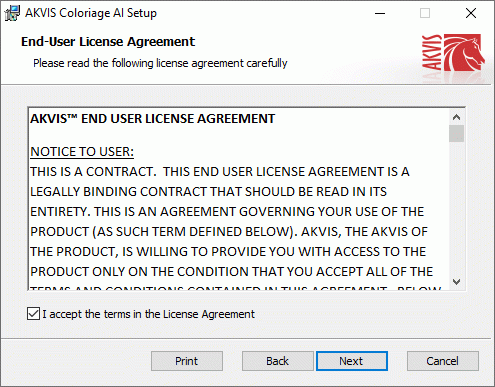
- Ознакомиться с Лицензионным Соглашением, при согласии с его условиями выбрать пункт "Я принимаю условия лицензионного соглашения" ("I accept the term in the license agreement") и нажать на кнопку Далее (Next).
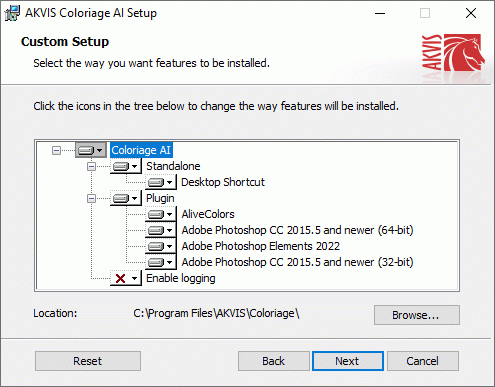
- Для установки плагина нужно выбрать из списка графический редактор (или редакторы), в который будет устанавливаться плагин.
Если нужного редактора нет в списке, включить компонент
 Своя папка для плагинов (Custom Plugins Directory) и указать путь к личной папке, где хранятся все плагины, например, C:\My Plugins или др. (в последнем случае необходимо убедиться, что данная папка выбрана в настройках графического редактора, тогда все плагины, находящиеся в ней, автоматически подключатся к редактору).
Для установки версии standalone (отдельной программы) должен быть выбран соответствующий вариант — Standalone.
Для создания ярлыка программы на рабочем столе должен быть выбран компонент Ярлык на рабочий стол (Shortcut on desktop).Нажать на кнопку Далее (Next).
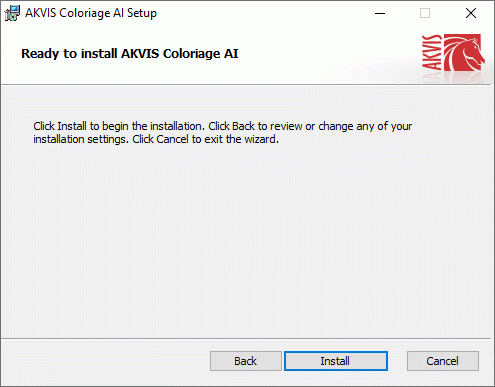
- Нажать кнопку Установить (Install).
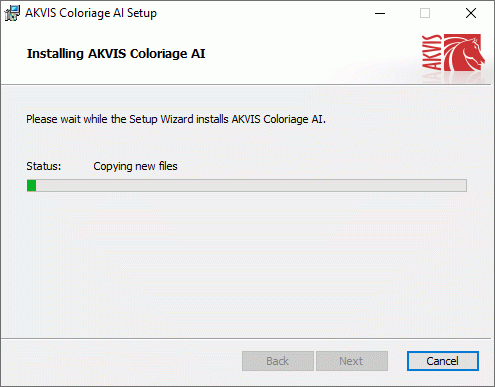
- Запустится процесс установки программы.
- Можно подписаться на рассылку AKVIS и получать новости об обновлениях программ, ссылки на обучающие статьи и специальные предложения. Для этого введите свой адрес e-mail.
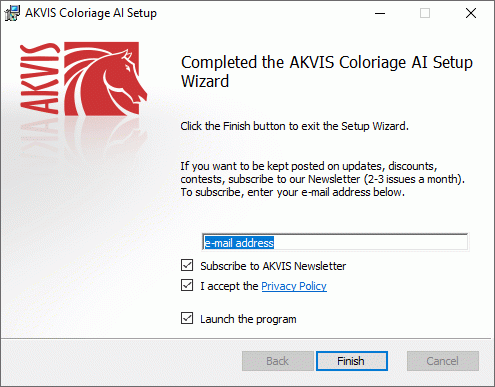
- Нажать кнопку Готово (Finish) для выхода из программы инсталляции.
После установки программы в главном меню Start (Пуск) появится пункт AKVIS -> Noise Buster, a на рабочем столе — ярлык программы (если при установке было выбрано создание ярлыка).
После установки плагина Noise Buster в меню фильтров (эффектов) редактора появится новый пункт AKVIS – Noise Buster. Используйте эту команду для вызова плагина из графического редактора. Например, в Photoshop выберите: Filter -> AKVIS -> Noise Buster.
Внимание: Все плагины AKVIS вызываются в Photoshop из меню Filter, кроме AKVIS Magnifier. Чтобы запустить плагин Magnifier в редакторе Photoshop, воспользуйтесь командой File -> Automate -> AKVIS Magnifier, в Photoshop Elements: File -> Automation tools -> AKVIS Magnifier.
- Внимание!
Если плагин не установился в графический редактор автоматически, можно подключить его вручную.
Обычно достаточно просто скопировать файл 8bf из папки AKVIS в папку Plug-ins графического редактора. Например, для Adobe Photoshop CC плагин нужно скопировать в папку Program Files\Adobe\Adobe Photoshop CS6 (64 Bit)\Plug-ins.Установка программы на Mac (на примере )
Для установки программы AKVIS на Mac выполните следующие действия:
- Открыть виртуальный диск dmg:
- akvis-coloriage-app.dmg для установки версии Standalone (отдельной программы)
- akvis-coloriage-plugin.dmg для установки версии Plugin (доп. модуля для графических редакторов).
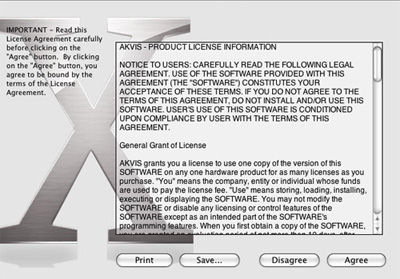
- Ознакомиться с Лицензионным соглашением и нажать кнопку Agree.
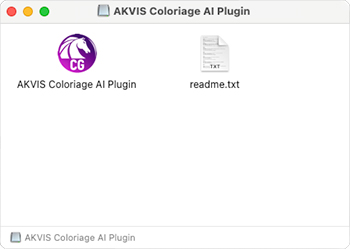
- Откроется окно Finder с приложением (в случае установки отдельной программы) или, в случае установки плагина, с папкой PlugIn.
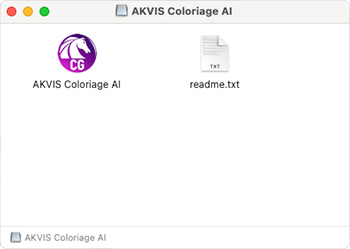
Приложение перетащите в папку Applications.
Папку PlugIn (целиком!) — в папку с плагинами графического редактора.
Например, для установки в редактор Photoshop CC 2018 перетащите плагин в папку в Applications/Adobe Photoshop CC 2018/Plug-ins,
для установки в Photoshop CC 2017 — в Applications/Adobe Photoshop CC 2017/Plug-ins,
для установки в Photoshop CC 2015.5 — в Library/Application Support/Adobe/Plug-Ins/CC,
для установки в Photoshop CC 2015 — в Applications/Adobe Photoshop CC 2015/Plug-ins,
для установки в Photoshop CS6 — в Applications/Adobe Photoshop CS6/Plug-Ins.
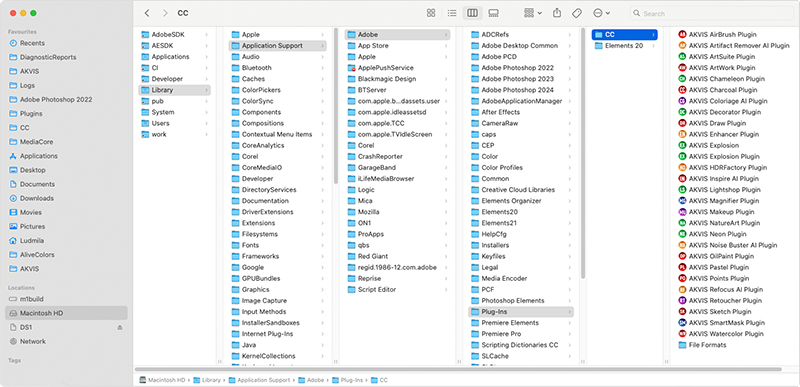
После установки плагина Coloriage в меню фильтров (эффектов) редактора появится новый пункт AKVIS – Coloriage. Используйте эту команду для вызова плагина из графического редактора. Например, в Photoshop выберите: Filter - AKVIS - Coloriage.
Внимание: Все плагины AKVIS вызываются в Photoshop из меню Filter/Effects, кроме Magnifier. Чтобы запустить плагин Magnifier в редакторе Photoshop, воспользуйтесь командой File -> Automate -> AKVIS Magnifier, в Photoshop Elements: File -> Automation tools -> AKVIS Magnifier.
Версия standalone (приложение) запускается обычным способом — двойным щелчком по файлу.
Другие программы AKVIS устанавливаются аналогично.
- Откроется окно Finder с приложением (в случае установки отдельной программы) или, в случае установки плагина, с папкой PlugIn.
- Для установки плагина нужно выбрать из списка графический редактор (или редакторы), в который будет устанавливаться плагин.