



Instalación del software de AKVIS
Siga las instrucciones para instalar el programa en Windows y en Mac.
Como ejemplo hemos tomado AKVIS Noise Buster (Win), AKVIS Coloriage (Mac).
Otros programas de AKVIS se instalan de la misma manera.
¡Atención! Hay que tener los derechos de administrador para instalar el programa en su ordenador.
Antes de instalar un pluin de AKVIS, asegúrase, por favor, de que el editor de fotos está cerrado.
Siga las instrucciones para instalar el programa en Windows:
- Ejecute el archivo de instalación exe.
- Seleccione el idioma y apriete el botón OK para comenzar la instalación.
-
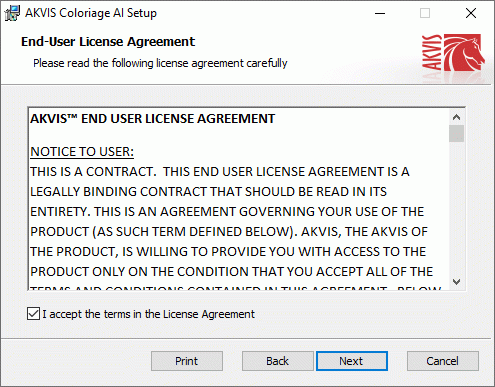
Para continuar el proceso de instalación hay que leer el Acuerdo de
licencia.
Active la casilla Acepto los términos del contrato de licencia, si acepta las condiciones del Acuerdo, y apriete el botón Siguiente.
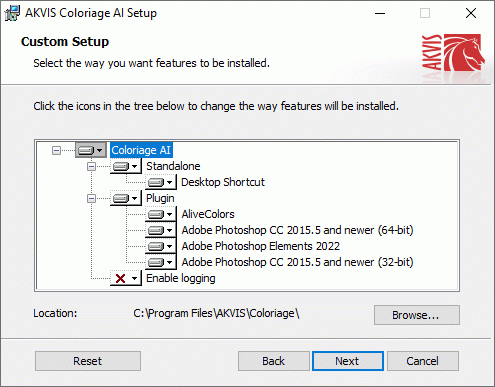
- Para instalar el plugin en su editor de fotos seleccione su programa de la lista.
Consejos:
Si la lista no contiene su programa, active el componente
 Directorio de plugins y seleccione la carpeta para guardar sus plugins y filtros, por ejemplo, C:\Míos plugins. En este caso seleccione esta carpeta como la carpeta de Plugins en la configuración de su editor de fotos.
O copie el archivo 8bf desde la carpeta de AKVIS en la carpeta Plugins del editor.
Para instalar la versión independiente active la casilla Standalone Edition.
Para crear un acceso directo active la casilla Crear un acceso directo en el escritorio.
Apriete el botón Siguiente.
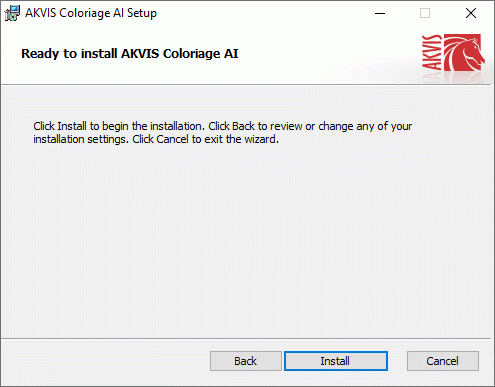
- Pulse el botón Instalar.
- La instalación comienza.
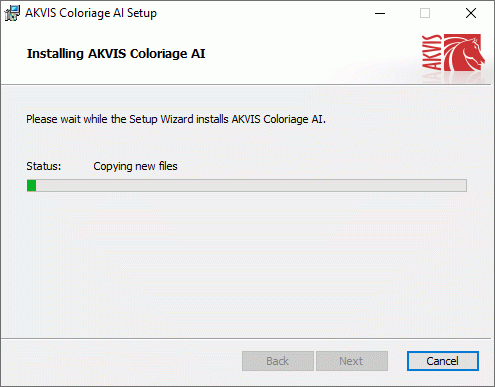
- La instalación está terminada. Puede suscribirse a la lista de Noticias de AKVIS para recibir información sobre las nuevas versiones, concursos y descuentos (1-2 ediciones por mes). Para eso introduzca su dirección de correo electrónico en el campo:
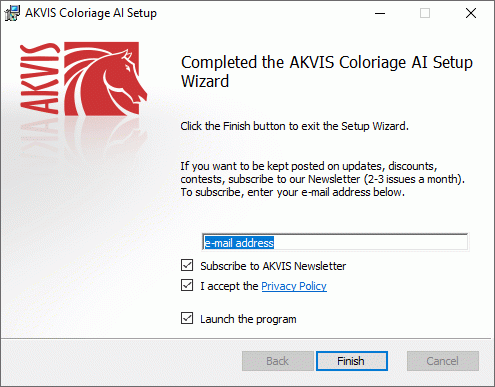
- Pulse Finalizar para cerrar el programa de instalación.
Después de la instalación de la versión standalone de AKVIS Noise Buster, verá un nuevo punto en el menú Inicio: AKVIS - Noise Buster y un acceso directo (shortcut) en escritorio, si la casilla Crear un acceso directo en el escritorio estaba habilitada durante la instalación.
Después de la instalación del plugin AKVIS Noise Buster, verá un punto nuevo en el menú Filtro/Efectos de su programa de retoque fotográfico: AKVIS –> Noise Buster. Por favor, use este comando para iniciar el plugin en el editor.
Nota: Todos los plugins de AKVIS se puede llaman del menú Filtro/Efectos, excepto AKVIS Magnifier.
Para llamar el plugin Magnifier en Photoshop use el comando Archivo -> Automatizar -> AKVIS Magnifier y en Photoshop Elements el comando Archivo -> Herramientas de automatización-> AKVIS Magnifier. El plugin no funciona con otros editores de imágenes. A diferencia de otros plugins de AKVIS, para usar el plugin Magnifier debe tener dos archivos en la carpeta Plugins: 8li y 8bf.¡Atención!
En caso de que el plugin no aparece en filtros de su editor de fotos, copie el archivo 8bf (o _64.8bf para la versión 64-bit) desde la carpeta de AKVIS (C:\Archivos de programas\AKVIS\Noise Buster\Noise Buster.8bf) en la carpeta Plugins del editor.Consulte estas instrucciones: como installar plugins en Adobe Photoshop, Corel PaintShop Pro, PhotoImpact, GIMP o Xara Xtreme. Si todavía tiene problemas, por favor escríbanos.
Siga las instrucciones para instalar el programa:
-
Abra el disco virtual dmg:
- akvis-coloriage-app.dmg para instalar la versión Standalone (independiente)
- akvis-coloriage-plugin.dmg para instalar el Plugin para editores de imágenes.
-
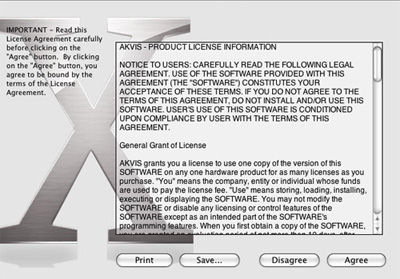
Lea el Acuerdo de licencia y apriete el botón Aceptar, si acepta las condiciones del Acuerdo.
Verá el Finder con la aplicacíon AKVIS Coloriage o con la carpeta AKVIS Coloriage Plugin.
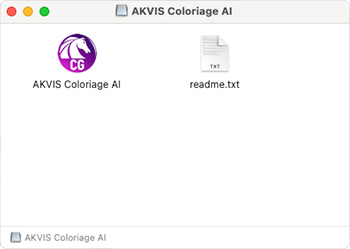
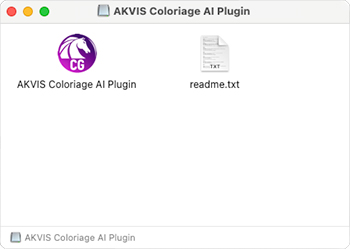
Ponga la aplicacíon AKVIS Coloriage en la carpeta Aplicaciones.
Ponga la carpeta AKVIS Coloriage Plugin en la carpeta Plugins de su editor de fotos.
Por ejemplo:
si usa Photoshop CC 2019 mueva el plugin en Aplicaciones/Adobe Photoshop CC 2019/Plugins,
si usa Photoshop CC 2018 cópielo en: Aplicaciones/Adobe Photoshop CC 2018/Plugins,
si usa Photoshop CC 2017 cópielo en: Aplicaciones/Adobe Photoshop CC 2017/Plugins,
si usa Photoshop CC 2015.5 cópielo en Librería/Application Support/Adobe/PlugIns/CC,
si usa Photoshop CC 2015 cópielo en: Aplicaciones/Adobe Photoshop CC 2015/Plugins,
si usa Photoshop CS6 cópielo en: Aplicaciones/Adobe Photoshop CS6/Plugins.
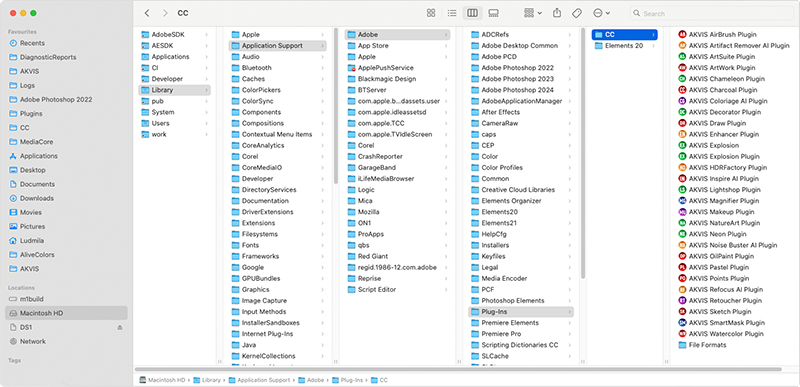
Después de la instalación de AKVIS Coloriage, verá un punto nuevo del menú Filtro/Efectos de su programa de retoque fotográfico: AKVIS – Coloriage.
Nota: Todos los plugins de AKVIS se puede llaman del menú Filtro/Efectos, excepto AKVIS Magnifier.
Para llamar el plugin Magnifier seleccione el comando Archivo -> Automatizar -> AKVIS Magnifier y en Photoshop Elements: Archivo -> Herramientas de automatización -> AKVIS Magnifier.Para ejecutar la versión Standalone (independiente) haga doble clic en la aplicación.
- Para instalar el plugin en su editor de fotos seleccione su programa de la lista.