



Installation des logciels AKVIS
Veuillez suivre cette fiche d'instructions pour installer les logiciels AKVIS sous Windows ou sous Mac.
Dans cet exemple, nous avons utilisé AKVIS Noise Buster (Win) et AKVIS Coloriage (Mac). D'autres logiciels AKVIS sont installés de la même manière.
Attention ! Vous devez avoir les droits d'administrateur pour installer les logiciels sur votre ordinateur.
Avant d'installer un plugin AKVIS, assurez-vous que le logiciel de retouche photo, où vous voulez l'installer, est fermé. Si le logiciel de retouche photo était ouvert pendant l'installation, vous devriez le relancer.
Suivez les étapes suivantes :
- Cliquez sur le fichier .exe.
- Choisissez la langue d'installation et appuyez sur OK pour continuer l'installation.
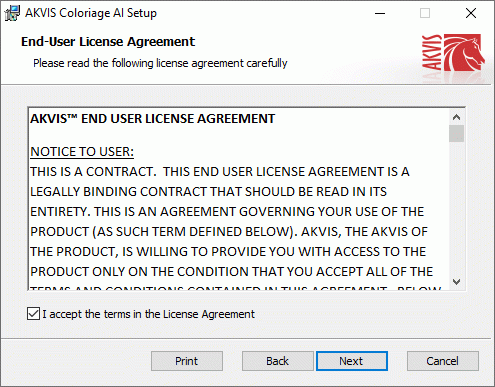
- Lisez L'accord de licence et cochez la boîte J'accepte les termes de ce contrat de licence si vous acceptez les
termes de L'accord. Appuyez sur le bouton Suivant.
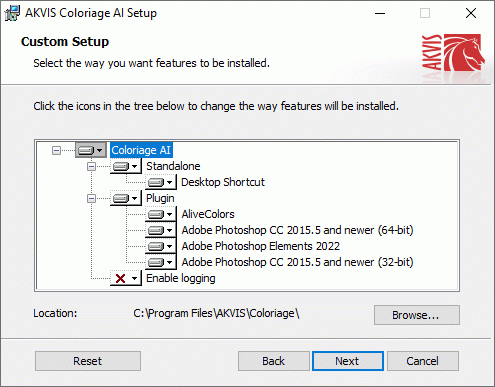
- Pour installer la version Plugin, sélectionnez votre logiciel(s) de retouche photo dans la liste.
Si vous ne trouvez pas votre logiciel de retouche photo dans la liste, activez la boîte de contrôle
 Répertoire de
Plugins et choisissez le dossier où vous reposez tous les plugins et les filtres, par exemple, C:\Mes Plugins. Dans ce cas, vous devriez définir ce dossier comme le dossier plugins dans les paramètres de votre logiciel de retouche photo.
Répertoire de
Plugins et choisissez le dossier où vous reposez tous les plugins et les filtres, par exemple, C:\Mes Plugins. Dans ce cas, vous devriez définir ce dossier comme le dossier plugins dans les paramètres de votre logiciel de retouche photo.
Ou vous pouvez copier le fichier .8bf dans le dossier Plug-ins de votre logiciel de retouche photo.
Pour installer la version Standalone, assurez-vous que la case Standalone est activée. Pour créer un raccourci du logiciel sur le bureau, activez la boîte de contrôle Raccourci sur le bureau.
Appuyez sur le bouton Suivant.
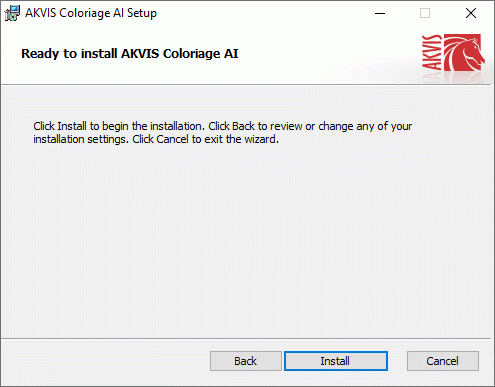
Appuyez sur le bouton Installer.
- L'installation est en cours.
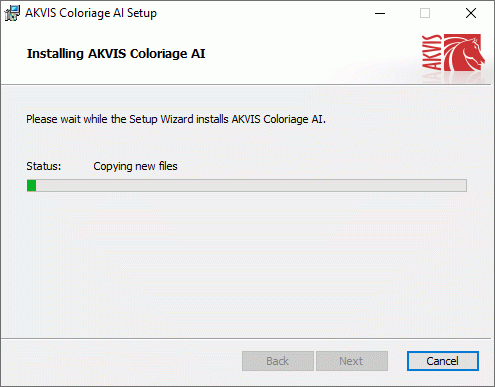
- L'installation est finie.
Vous pouvez vous abonner à la Liste de diffusion AKVIS. Entrez votre adresse email.
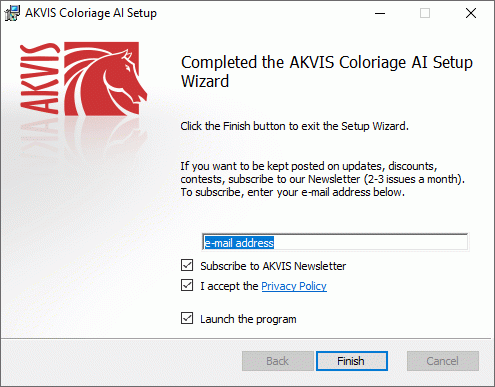
- Appuyez sur Terminer pour quitter le programme d'installation.
Après l'installation de la version Standalone de Noise Buster, vous verrez une nouvelle ligne dans le menu Start : AKVIS - Noise Buster, et un raccourci sur le bureau (si la boîte de contrôle Raccourci sur le bureau a été activée).
Après l'installation de la version plugin de Noise Buster, vous verrez une nouvelle ligne dans le menu Filtre (Effets) de votre logiciel de retouche photo : AKVIS –> Noise Buster.
Note : le plugin Magnifier ne s'affiche pas sous le menu Filtre de Photoshop. A la différence de tous les autres plugins AKVIS, Magnifier se trouve sous Fichier -> Automatisation -> AKVIS Magnifier dans Photoshop et sous Fichier -> Outils d'automatisation -> AKVIS Magnifier dans Photoshop Elements. Ce plugin ne fonctionne pas avec d'autres logiciels de retouche photo.
Attention !
Si le plugin n'apparaît pas sous le menu Filtre, veuillez copier le fichier portant l'extension .8bf du dossier AKVIS dans le dossier Plugins (Modules externes) de votre logiciel de retouche photo. En savoir plus ...Si vous avez des questions sur l'installation, veuillez écrire à l'équipe de support technique.
Pour installer le logiciel il faut suivre les étapes suivantes :
- Ouvrez le disque virtuel .dmg :
- akvis-coloriage-app.dmg pour installer la version Standalone,
- akvis-coloriage-plugin.dmg pour installer le Plugin.
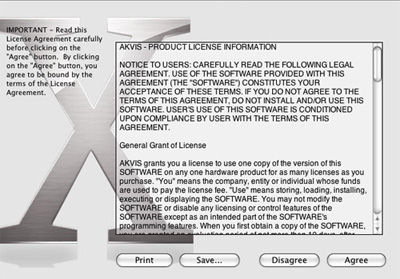
- Lisez L'accord de licence et cochez la boîte J'accepte les termes de ce contrat de licence si vous acceptez les
termes de L'accord.
- Une fenêtre du finder s'ouvre avec l'application AKVIS Coloriage ou le plug-in AKVIS Coloriage à l'intérieur.
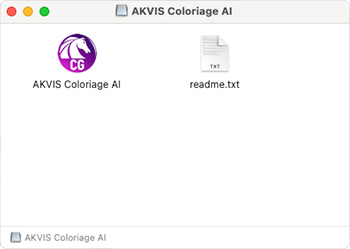
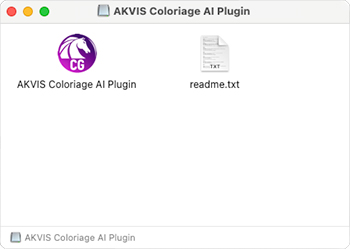
Pour installer la version Standalone, il faut faire glisser l'application AKVIS Coloriage dans le dossier Applications (ou dans tout autre lieu que vous voulez).
Pour installer la version Plugin, il faut faire glisser l'icône rouge AKVIS Coloriage Plugin dans le dossier Modules Externes (Plug-Ins) de votre logiciel de retouche photo.
Par example :
Si vous utilisez Photoshop CC 2018 : Applications/Adobe Photoshop CC 2018/Plug-ins.
Si vous utilisez Photoshop CC 2017 : Applications/Adobe Photoshop CC 2017/Plug-ins.
Si vous utilisez Photoshop CC 2015.5 : Library/Application Support/Adobe/Plug-Ins/CC.
Si vous utilisez Photoshop CC 2015 : Applications/Adobe Photoshop CC 2015/Plug-ins.
Si vous utilisez Photoshop CS6 : Applications/Adobe Photoshop CS6/Plug-ins.
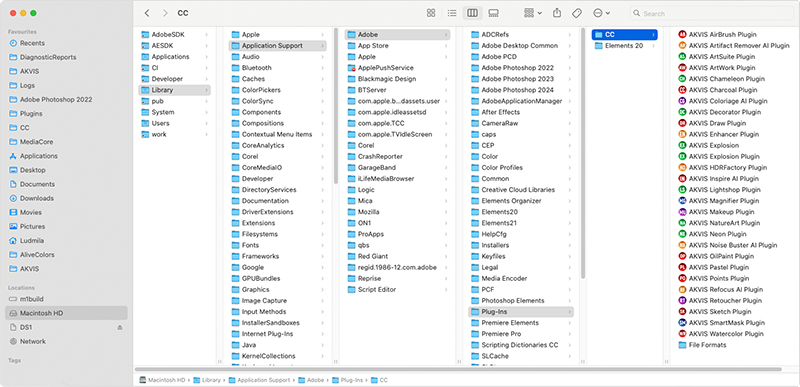
Après l' installation du plug-in AKVIS Coloriage, vous verrez une nouvelle ligne dans le menu Filtre (Effets) de votre logiciel de retouche photo : AKVIS –> Coloriage.
Attention ! Le plugin Magnifier ne s'affiche pas sous le menu Filtre de Photoshop. A la différence de tous les autres plugins AKVIS, le Magnifier se trouve sous Fichier -> Automatisation -> AKVIS Magnifier dans Photoshop et sous Fichier -> Outils d'automatisation -> AKVIS Magnifier dans Photoshop Elements.
- Une fenêtre du finder s'ouvre avec l'application AKVIS Coloriage ou le plug-in AKVIS Coloriage à l'intérieur.
- Pour installer la version Plugin, sélectionnez votre logiciel(s) de retouche photo dans la liste.