


Come installare i programmi AKVIS
Per installare i software AKVIS sul proprio computer con sistema operativo Windows oppure Mac seguire le nostre istruzioni (usiamo per esempio Noise Buster su Win e Coloriage su Mac).
Attenzione! Per poter installare il software è necessario avere i diritti di amministratore sulla postazione in uso.
Prima dell'installazione del plugin, assicurarsi che l’editor grafico, in cui installare il plugin, sia chiuso. Se l’editor grafico fosse aperto durante l'installazione, riavviarlo.
Per installare AKVIS Noise Buster sul computer con Windows seguire le istruzioni:
- Fare doppio clic sul file di installazione exe.
- Scegliere il linguaggio preferito (ad esempio, Italiano) e premere OK per cominciare l'installazione.
-
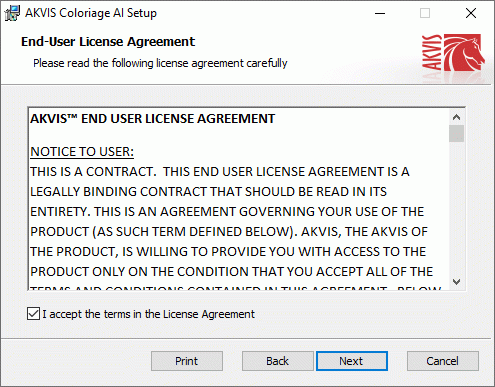
Per procedere è necessario leggere ed accettare la Licenza d'uso.
Attivare la casella Accetto i termini del contratto di licenza e premere Avanti.
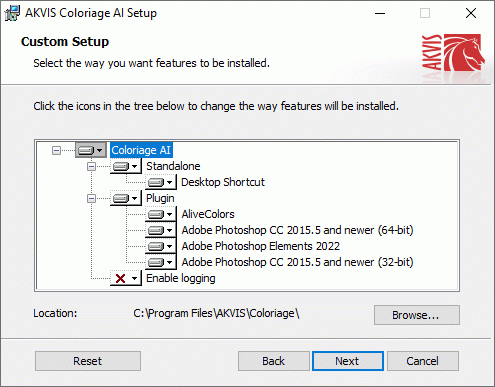
- Selezionare i componenti per l’installazione. Per installare la versione plugin selezionare il programma(i) di grafica.
Nota:
Se l'editor di grafica non è presente nella lista, attivare il componente Cartella utente per i plugin, premere Cambia... e selezionare la cartella Plugins dell’editor di grafica utilizzato. Ad esempio, C:\Programmi\Corel\Corel Graphics 12\Plugins. È possibile usare la cartella speciale, ad esempio C:\Miei Plugins. In questo caso controllare che la cartella sia selezionata nelle preferenze del programma di grafica.
Oppure copiare il file 8bf nella cartella dei plugin dell'editor.
Per installare la versione indipendente (il programma autonomo), controllare che sia attivato il componente Standalone. È possibile scegliere di creare un Collegamento sul Desktop per il programma.
Premere Avanti.
- Premere Installa.
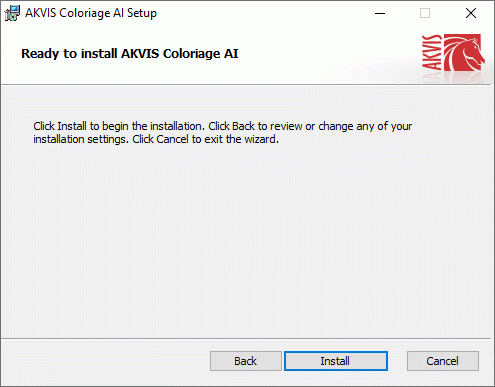
- Ora che tutti i dati necessari sono stati inseriti fare clic su Avanti per completare l'installazione.
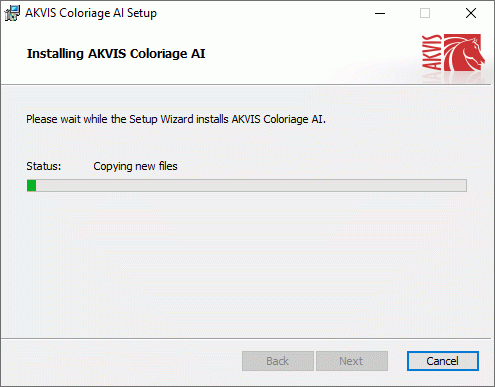
L’installazione è in progressione.
- L’installazione è completata.
È possibile iscriversi alle notizie di AKVIS (per essere sempre aggiornati). Per fare questo inserire l' indirizzo e-mail.
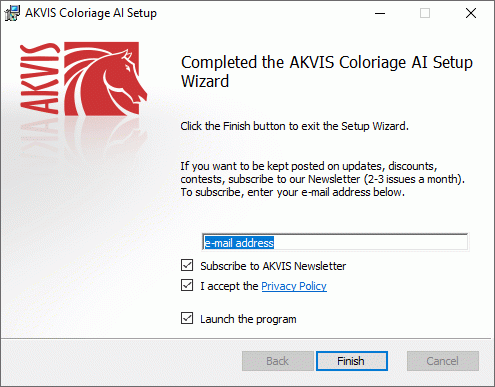
- Premere Fine per uscire dall’installazione.
Dopo l’installazione della versione standalone di AKVIS Noise Buster, si possono vedere una nuova riga nel menu di Start: AKVIS - Noise Buster e un collegamento sul Desktop, se durante l’installazione è stata attivata l'opzione Collegamento sul Desktop.
Dopo l’installazione del plugin AKVIS Noise Buster si possono trovarlo nel menu Filtri/Effetti dell'editor di grafica: Filtro -> AKVIS –> Noise Buster.
Nota: È possibile aprire tutti i plugin di AKVIS dal menu Filtri/Effetti, eccetto AKVIS Magnifier.
Per lanciare il plugin Magnifier in Photoshop selezionare dal Menu: File -> Automatizza -> AKVIS Magnifier.Attenzione!
Se un plugin AKVIS non appare nell'editor di foto, copiare il file 8bf (oppure _64.8bf per la versione 64 bit) dalla cartella AKVIS nella cartella dei plugin di questo programma.Leggere le istruzioni come installare i plugin in Photoshop, Paint Shop Pro Photo, PhotoImpact.
Per installare AKVIS Coloriage su Mac seguite le istruzioni:
- Aprire il disco virtuale dmg:
- akvis-coloriage-app.dmg per installare la versione Standalone (indipendente)
- akvis-coloriage-plugin.dmg per installare il Plugin in editor grafici.
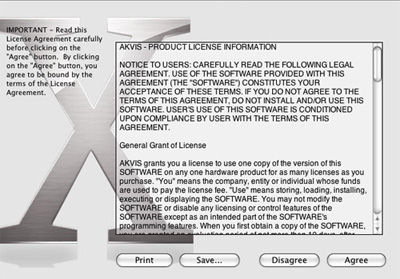
- Per procedere è necessario leggere ed accettare la Licenza d'uso.
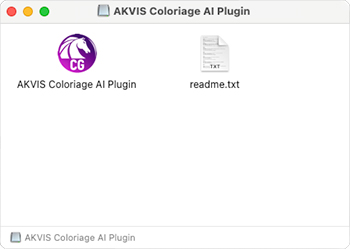
- Il Finder si aprirà con all’interno l’applicazione AKVIS Coloriage o con la cartella AKVIS Coloriage PlugIn.
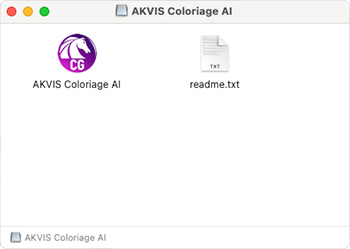
L’applicazione AKVIS Coloriage dovrà essere trascinata nella cartella Applicazioni.
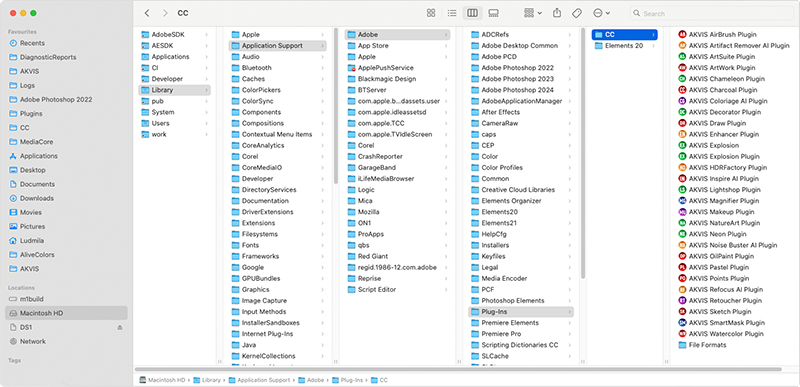
La cartella AKVIS Coloriage Plugin dovrà essere trascinata nella cartella Plug-Ins dell'editor di grafica.
Ad esempio:
se si utilizza Photoshop CC 2018, spostare il plugin in Applications/Adobe Photoshop CC 2018/Plug-ins,
se si utilizza Photoshop CC 2017: Applications/Adobe Photoshop CC 2017/Plug-ins,
se si utilizza Photoshop CC 2015.5: Library/Application Support/Adobe/Plug-Ins/CC,
se si utilizza Photoshop CC 2015: Applications/Adobe Photoshop CC 2015/Plug-ins,
se si utilizza Photoshop CS6: Applications/Adobe Photoshop CS6/Plug-ins.
Per altri versioni dei programmi di grafica il metodo è analogo.
Dopo l’installazione del plugin AKVIS Coloriage si possono vedere una nuova voce nel menu Filtri/Effetti dell'editor: Fitro -> AKVIS –> Coloriage.
Nota: È possibile aprire tutti i plugin di AKVIS dal menu Filtri/Effetti, eccetto AKVIS Magnifier.
Per lanciare il plugin Magnifier in Photoshop selezionare dal Menu: File -> Automatizza -> AKVIS Magnifier. - Il Finder si aprirà con all’interno l’applicazione AKVIS Coloriage o con la cartella AKVIS Coloriage PlugIn.
- Selezionare i componenti per l’installazione. Per installare la versione plugin selezionare il programma(i) di grafica.