



Instalação
Siga as instruções para instalar os programas no Windows e no Mac.
Usamos como exemplo a instalação de AKVIS Noise Buster (Win), AKVIS Coloriage (Mac).
Outros programas AKVIS são instalados da mesma maneira.
Atenção! É necessário ter os direitos do administrador para instalação os programas.
Antes de instalação o plugin é necessário fechar o editor de imagens.
Para instalar o programa realiza as ações seguintes:
- Execute o arquivo exe.
- Selecione o idioma e clique no botão Next.
- Leia o Acordo da licença. Ative a caixa de seleção "I accept the agreement" e clique no botão Next.
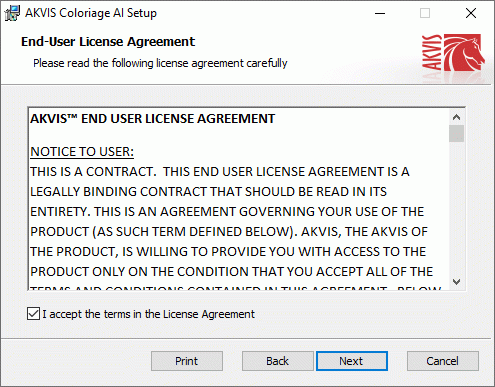
- Para instalar a versão do plugin selecione o editor (ou editores) de imagens na lista.
Dica:
Se seu editor de foto não está na lista, ative o componente
 Custom Plugins Directory (Directório de Plugins) e escolhe a pasta onde você guarda todos os plugins e filtros, por exemplo, C:\Meus plugins. Neste caso você deve definir esta pasta como a pasta de plugins nas configurações do seu editor de foto.
Ou copie o arquivo 8bf da pasta AKVIS para a pasta de Plugins do editor.
Para instalar a versão independente do Noise Buster active a caixa de diálogo Standalone Edition.
Para criar um atalho para o programa no desktop ative o componente Shortcut on Desktop (Criar atalho no desktop).
Pressione o botão Next.
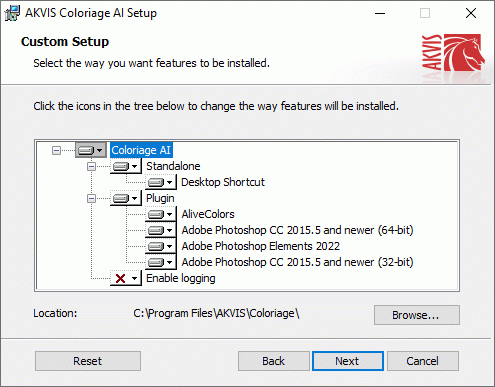
- Pressione o botão Install.
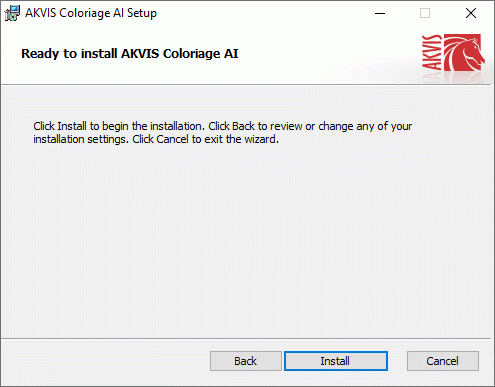
- A instalação começa.
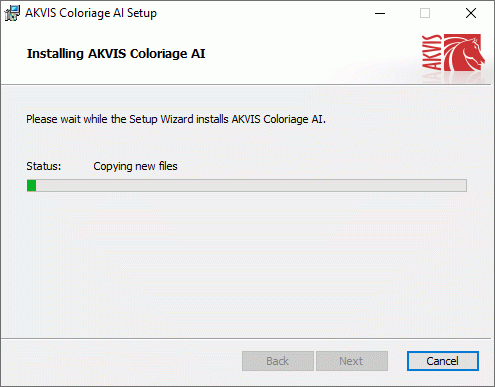
- O processo de instalação é terminado. Você pode subscrever-se a lista de novidades de AKVIS.
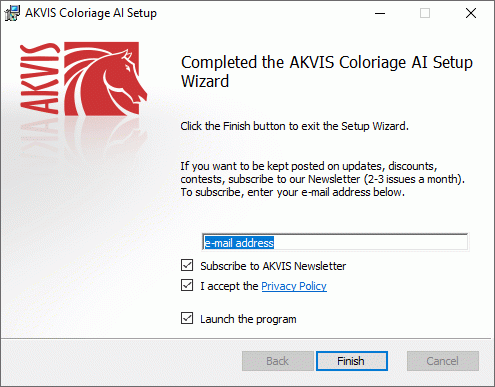
- Cliquar o botão Finish para saida do programa da instalação.
Depois de instalação do plugin AKVIS Noise Buster, vai ver em menu dos Filtros/Efeitos de editor uma nova fôlha AKVIS - Noise Buster. Por exemplo em Photoshop: Filtros -> AKVIS –> Noise Buster. Please use this command to launch the plugin in the editor.
Nota: Você pode lançar quase todos os plugins de AKVIS no menu Filtros/Efeitos, exceto AKVIS Magnifier.
Para lançar o plugin Magnifier selecione no menu de Adobe Photoshop: Arquivo -> Automatizar -> AKVIS Magnifier ou no menu de Photoshop Elements selecione Arquivo -> Ferramentas de automação -> AKVIS Magnifier. O plugin não funciona com outros editores de imagem. Ao contrário de outros plugins de AKVIS, para usar Magnifier plugin que você deve ter dois arquivos na pasta Plugins: 8li e 8bf.Atenção!
Se o plugin não aparece nos filtros, copie o arquivo 8bf (ou _64.8bf para a versão 64-bit) da pasta AKVIS (C:\Arquivos de Programas\AKVIS\Noise Buster\Noise Buster.8bf) para a pasta Plugins do seu editor de imagem.Consulte as dicas sobre como instalar os plugins no Photoshop, Paint Shop Pro Photo, PhotoImpact. Leia como trabalhar com os plugins em GIMP ou Xara Xtreme. Se você ainda tiver problemas, por favor escreva para nossa equipe de suporte.
Para instalar o programa realiza as ações seguintes:
-
Abra o disco virtual dmg:
- akvis-coloriage-app.dmg para instalar a versão Standalone (independiente)
- akvis-coloriage-plugin.dmg para instalar o Plugin em editores de imagem.
-
Verá um texto de acordo, chamado Acordo da licença.
Em caso de consentimento com Acordo da licença clique no botão Agree.
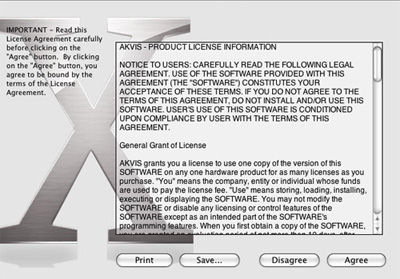
Então, uma janela com a aplicação de AKVIS Coloriage ou com a pasta de AKVIS Coloriage Plugin abrir-se-á.
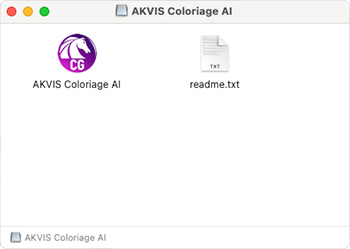
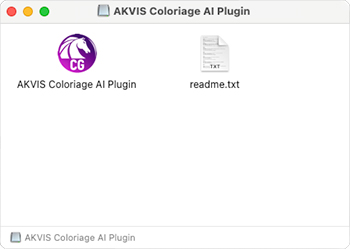
Para instalar a versão standalone arraste a aplicação AKVIS Coloriage na pasta Aplicações.
Para instalar a versão plugin arraste a pasta de AKVIS Coloriage Plugin na pasta de Plug-ins de seu editor gráfico.
Por exemplo:
se você usar Photoshop CC 2019, mova o plugin em Aplicações/Adobe Photoshop CC 2019/Plug-ins,
se você usar Photoshop CC 2018, mova o plugin em Aplicações/Adobe Photoshop CC 2018/Plug-ins,
se você usar Photoshop CC 2017 copiá-lo no: Aplicações/Adobe Photoshop CC 2017/Plug-ins,
se você usar Photoshop CC 2015.5, copiá-lo no Biblioteca/Suporte de Aplicação/Adobe/Plug-Ins/CC,
se você usar Photoshop CC 2015 copiá-lo no: Aplicações/Adobe Photoshop CC 2015/Plug-ins,
se você usar Photoshop CS6 copiá-lo no: Aplicações/Adobe Photoshop CS6/Plug-ins.
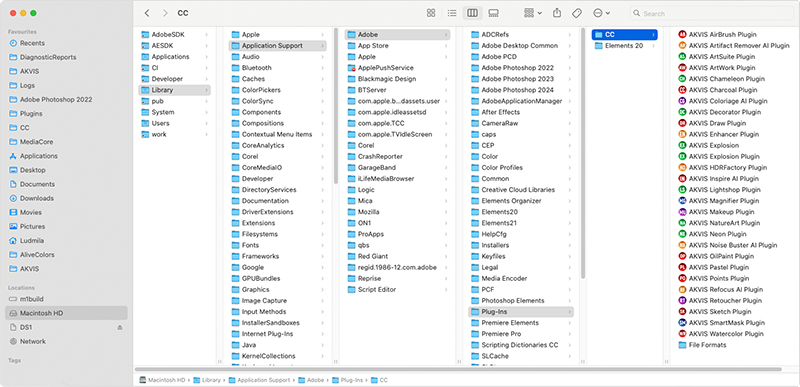
Depois de instalação do programa AKVIS Coloriage, vai ver em menu dos Filtros/Efeitos de editor uma nova fôlha AKVIS –> Coloriage.
Atenção: Você pode lançar quase todos os plugins de AKVIS no menu Filtros/Efeitos, exceto AKVIS Magnifier.
Selecione o menu Arquivo -> Automatizar -> AKVIS Magnifier em Photoshop o em Photoshop Elements: Arquivo -> Ferramentas de automação -> AKVIS Magnifier.A versão autônoma é executado por clique duplo sobre ele.
- Para instalar a versão do plugin selecione o editor (ou editores) de imagens na lista.