




Installation
Nachfolgend finden Sie Anweisungen zur Installation der Programme von AKVIS unter Windows und Mac.
Am Beispiel von AKVIS Noise Buster (Win), AKVIS Coloriage (Mac).
Achtung! Sie müssen Administratorrechte haben, um das Programm auf Ihren Computer zu installieren.
Bitte stellen Sie vor der Installation sicher, dass das Bildbearbeitungsprogramm, in welchem Sie das Plugin installieren wollen, geschlossen ist.
Folgen Sie der Anweisung, um das Plugin AKVIS Noise Buster unter Windows zu installieren.
- Starten Sie die Windows Setup-Datei (mit .exe-Dateiendung).
- Wählen Sie die Sprache aus und klicken Sie auf OK, um den Installationsvorgang zu starten.
-
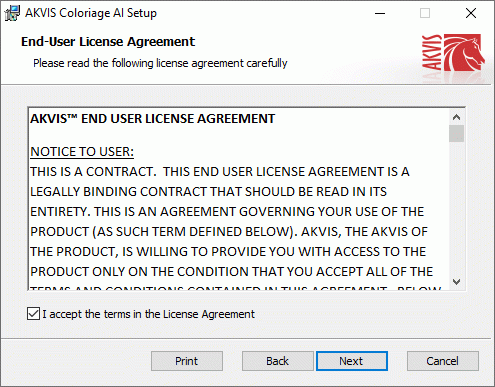
Um den Installationsprozess fortzusetzen, müssen Sie die Lizenzvereinbarung lesen und akzeptieren.
Aktivieren Sie das Kästchen "Ich bin mit der Lizenzvereinbarung einverstanden", wenn Sie die Bedingungen annehmen und klicken Sie auf Weiter.
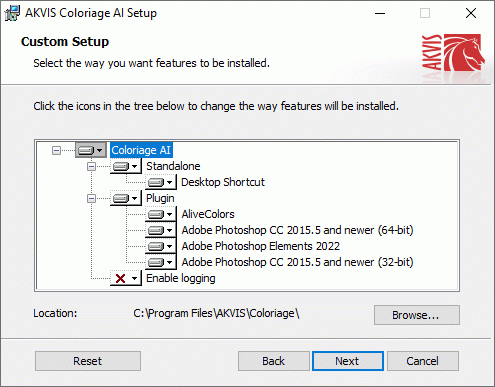
- Um das Plugin zu installieren, wählen Sie Ihre Bildbearbeitungssoftware aus der Liste aus.
Hinweis:
Wenn Ihre Software in der Liste nicht zu sehen ist, wählen Sie den Punkt
 Plugins-Verzeichnis und zeigen dem Programm den Ordner, in dem Sie Ihre Plugins aufbewahren, z.B. C:\Meine Plugins. In diesem Fall müssen Sie diesen Ordner als Plugins-Ordner in Ihrer Bildbearbeitungssoftware festlegen.
Oder Sie können die 8bf-Datei in das Plug-ins-Ordner Ihres Bildbearbeitungsprogramms kopieren.
Um die Standalone-Version zu installieren, stellen Sie sicher, dass das Kästchen Standalone aktiviert ist.
Um eine Verknüpfung des Programms auf dem Desktop zu erstellen, aktivieren Sie den Punkt Verknüpfung auf Desktop.Klicken Sie auf die Schaltfläche Weiter.
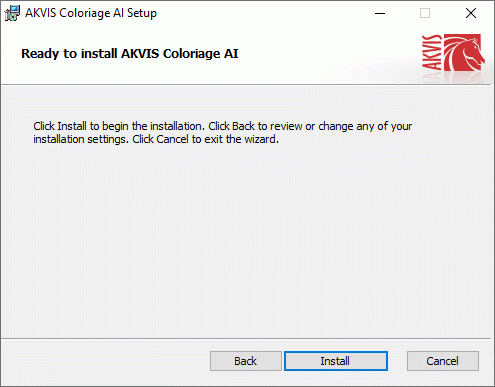
- Klicken Sie auf die Schaltfläche Installieren.
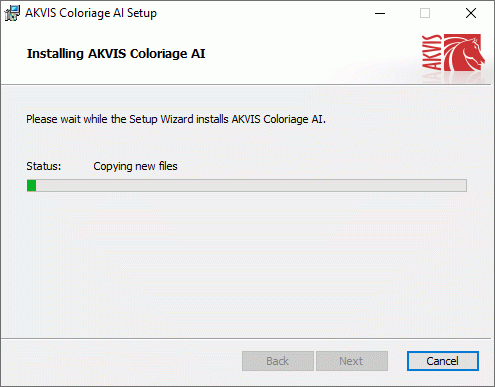
- Die Installation ist gerade im Gange.
- Die Installation ist beendet.
Sie können AKVIS Newsletter abonnieren, um Informationen über neue Produkte und spezielle Angebote aus erster Hand zu erhalten. Geben Sie Ihre Email-Adresse ein.
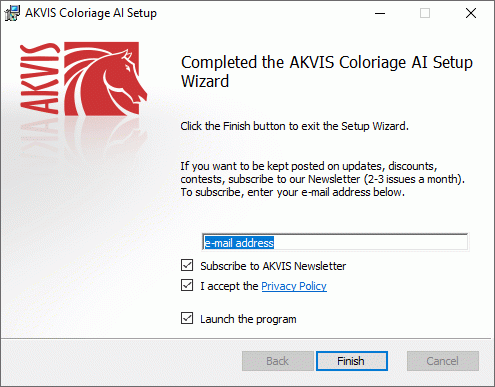
- Klicken Sie auf Fertig stellen, um das Setup zu beenden.
Nach der Installation der Standalone-Version von AKVIS Noise Buster> sehen Sie einen neuen Eintrag im Menü Start: AKVIS - Noise Buster. Auf dem Desktop erscheint das Symbol der Verknüpfung, wenn Sie während der Installation das Kästchen Verknüpfung auf Desktop aktiviert haben.
Nach der Installation der Plugins-Version von Noise Buster sehen Sie einen neuen Eintrag im Filter/Effekte-Menü Ihrer Bildbearbeitungssoftware. Z.B. in Photoshop: Filter -> AKVIS –> Noise Buster.
Hinweis: Fast alle AKVIS Plugins lassen sich aus dem Filter-Menü aufrufen, die einzige Ausnahme ist AKVIS Magnifier.
Um das Plugin Magnifier in Photoshop aufzurufen, benutzen Sie den Befehl Datei -> Automatisieren -> AKVIS Magnifier, in Photoshop Elements: File -> Automatisierungswerkzeuge -> AKVIS Magnifier. Das Plugin ist nicht kompatibel mit anderen Bildbearbeitungsprogrammen. Unlike other AKVIS plugins, to make the Magnifier plugin work you must have two files in the Plug-Ins folder: 8li and 8bf.Achtung!
Wenn das Plugin nach der Installation nicht unter den Filtern erscheint kopieren Sie die .8bf-Datei ( _64.8bf für 64-Bit-Version, .8bf und .8li für AKVIS Magnifier) aus dem Ordner AKVIS (C:\Program Files\AKVIS\Noise Buster\Noise Buster.8bf) in den Plug-In Ordner Ihres Bildbearbeitungsprogramms.Lesen Sie auch die Tipps zu den entsprechenden Programmen: Photoshop, PaintShop Pro, PhotoImpact, GIMP, Xara Xtreme. Wenn Sie dennoch Probleme haben, kontaktieren Sie uns bitte.
Um AKVIS Coloriage unter Mac zu installieren, folgen Sie den Anweisungen:
-
Öffnen Sie die virtuelle dmg-Disk:
- akvis-coloriage-app.dmg, um die eigenständige Standalone-Version zu installieren.
- akvis-coloriage-plugin.dmg, um die Plugin-Version in einem Bildbearbeitungsprogramm zu installieren.
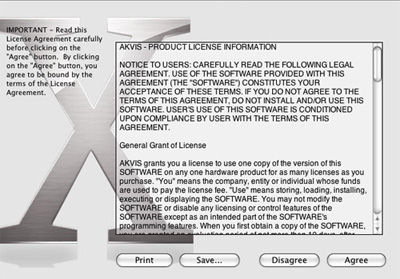
- Lesen Sie die Lizenzvereinbarung und klicken Sie auf Akzeptieren, wenn Sie die Bedingungen annehmen.
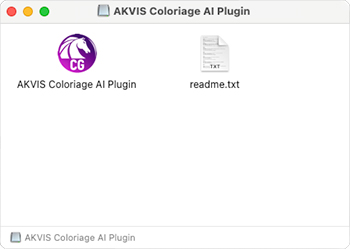
- Finder öffnet sich und Sie sehen einen Ordner mit Dateien: AKVIS Coloriage Application oder AKVIS Coloriage Plugin.
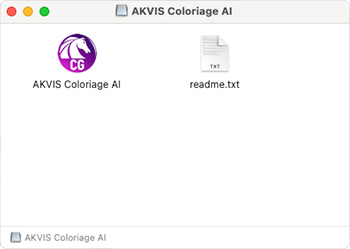
- Um die Standalone-Version zu installieren, ziehen Sie die Anwendung AKVIS Coloriage in den Ordner Programme oder in den gewünschten Ordner.
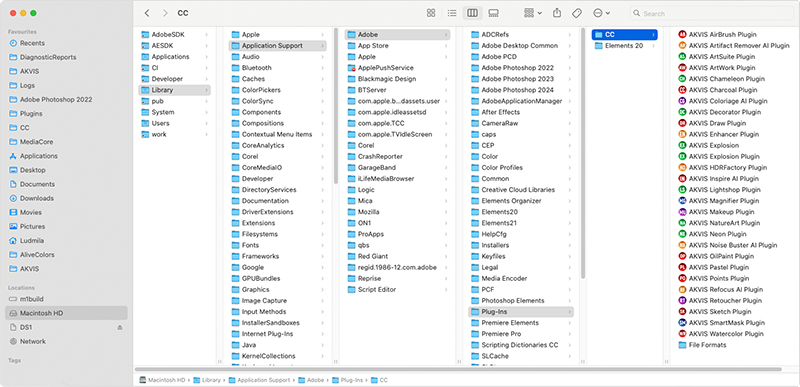
Um die Plugin-Version zu installieren, ziehen Sie den ganzen Ordner AKVIS Coloriage Plugin in den Plug-Ins Ordner Ihres Bildbearbeitungsprogramms:
Wenn Sie Photoshop CC 2019 benutzen, ziehen Sie das Plugin in den Ordner Applications/Adobe Photoshop CC 2019/Plug-ins.
Pfad für Photoshop CC 2018: Applications/Adobe Photoshop CC 2018/Plug-ins.
Pfad für Photoshop CC 2017: Applications/Adobe Photoshop CC 2017/Plug-ins.
Pfad für Photoshop CC 2015.5: Library/Application Support/Adobe/Plug-Ins/CC.
Pfad für Photoshop CC 2015: Applications/Adobe Photoshop CC 2015/Plug-ins.
Pfad für Photoshop CS6: Applications/Adobe Photoshop CS6/Plug-ins.
Nach der Installation des Plugins AKVIS Coloriage sehen Sie einen neuen Eintrag in dem Filter/Effekte-Menü Ihres Bildbearbeitungsprogramms: AKVIS -> Coloriage. Z.B. in dem Menü von Photoshop wählen Sie den Befehl: Filter - AKVIS - Coloriage.
Hinweis: Fast alle AKVIS Plugins lassen sich aus dem Filter-Menü aufrufen, die einzige Ausnahme ist AKVIS Magnifier.
Um das Plugin Magnifier in Photoshop aufzurufen, benutzen Sie den Befehl Datei -> Automatisieren -> AKVIS Magnifier, in Photoshop Elements: File -> Automatisierungswerkzeuge -> AKVIS Magnifier. Das Plugin ist nicht kompatibel mit anderen Bildbearbeitungsprogrammen.Die Standalone-Version wird mit einem Doppelklick gestartet.
Andere Programme von AKVIS werden in der gleichen Art und Weise installiert.
- Finder öffnet sich und Sie sehen einen Ordner mit Dateien: AKVIS Coloriage Application oder AKVIS Coloriage Plugin.
- Um das Plugin zu installieren, wählen Sie Ihre Bildbearbeitungssoftware aus der Liste aus.