




インストール
このプログラムをWindowsで, Macにインストールするには、次の指示に従ってください。
注意:このプログラムをコンピュータにインストールするには、管理者権利が必要です。
AKVISプログラインをインストールする前に、ご使用のフォトエディタが終了していることを確認してください。インストール中にフォトエディタが開いたままの場合、それを再起動する必要があります。
AKVIS SketchをWindowsでインストールするには, 次の指示に従います。
- exeをダブルクリックします。
- 言語を選択して、[次へ]をクリックして続行します。
-
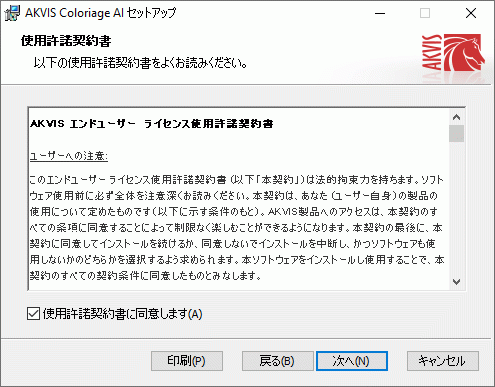
インストールを継続するには、ライセンス合意書を読み、同意する必要があります。 ライセンス合意書に同意する場合は、 [使用許諾契約の条項に同意します]チェックボックスを選択し、[次へ]をクリックします。
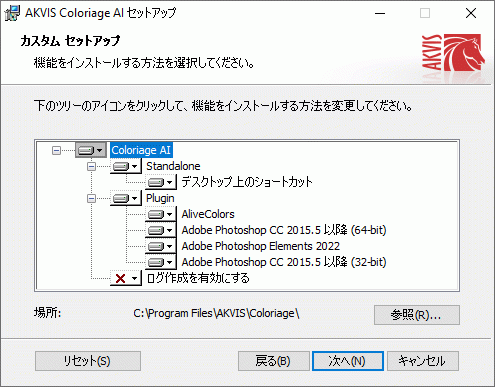
- リストから使用しているフォトエディタを選択し、 [次へ]をクリックします。 リストにフォトエディタがない場合は、[Custom Plugins Directory]をクリックで選択し、[変更]からC:\Program Files\Corel\...\Pluginsのような、フォトエディタのプラグインフォルダを選択します。
スタンドアロン版をインストールするには、[Standalone]を選択します。
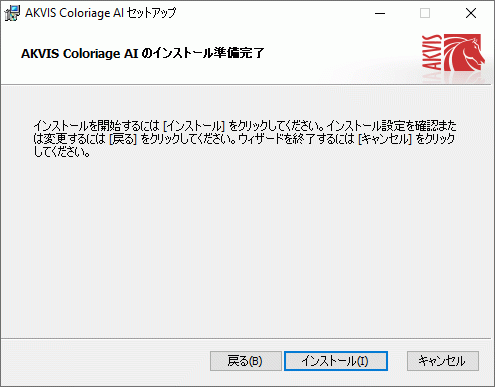
- [インストール]をクリックしてAKVIS Sketchのインストールを開始します。
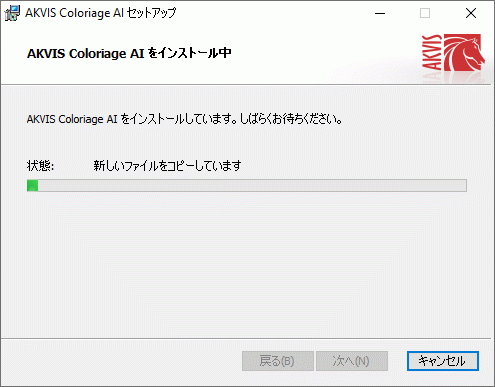
- インストールが開始されます。
- インストールが完了しました。
- AKVIS ニュースレターを購読することができます。購読を希望する場合は、メールアドレスを入力してください。
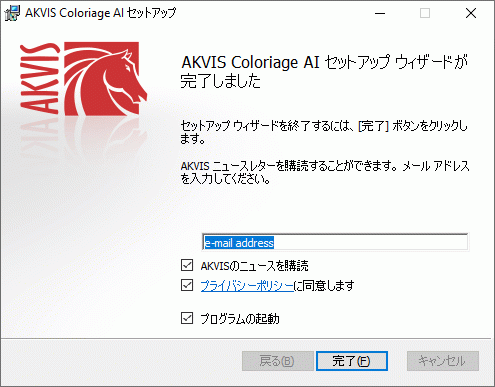
- [完了]をクリックしてセットアップを終了します。
スタンドアロン版のAKVIS Sketch のインストールが完了すると、[スタート]メニューに[AKVIS -Sketch]という新しいメニュー、およびデスクトップ上にショートカットが作成されます。
AKVIS Sketch のインストールが完了すると、フォトエディタの [フィルタ]([効果])メニュー内に[AKVIS] > [Sketch]という新しいメニューが表示されるようになります。
注意! AKVIS Magnifier プラグインを呼び出すには、Adobe Photoshopの場合は、[File -> Automate -> AKVIS Magnifier]を選択します。
- 仮想ディスクを開く:
- akvis-coloriage-app.dmg (Coloriageのスタンドアロン版をインストールする場合)
- akvis-coloriage-plugin.dmg (Photoshopを使用する場合)
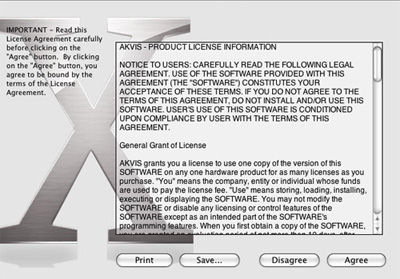
- ライセンス使用許諾契約書を読み、同意する場合は[Agree]をクリックします。
- Finderが開き、 [AKVIS Coloriage App]または[AKVIS Coloriage PlugIn]フォルダが表示されます。
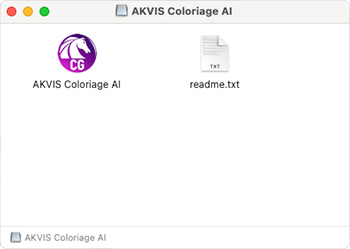
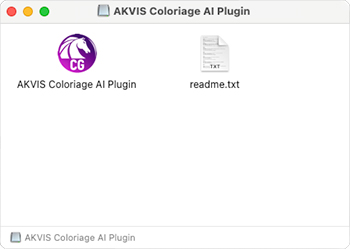
- スタンドアロン版をインストールするには、[AKVIS Coloriage App]を[Applications]フォルダにドラッグします。
プラグイン版をインストールするには、[AKVIS Coloriage Plugin]を(フォルダごと)[Plug-Ins]フォルダにドラッグします。
たとえば、Photoshop CC 2018を使用する場合、[AKVIS Coloriage Plugin]フォルダを[Applications/Adobe Photoshop CC 2018/Plug-Ins]に移動します。
Photoshop CC 2017: [Applications/Adobe Photoshop CC 2017/Plug-Ins]。
Photoshop CC 2015.5: [Library/Application Support/Adobe/Plug-Ins/CC]。
Photoshop CC 2015: [Applications/Adobe Photoshop CC 2015/Plug-Ins]。
Photoshop CS6: [Applications/Adobe Photoshop CS6/Plug-ins]。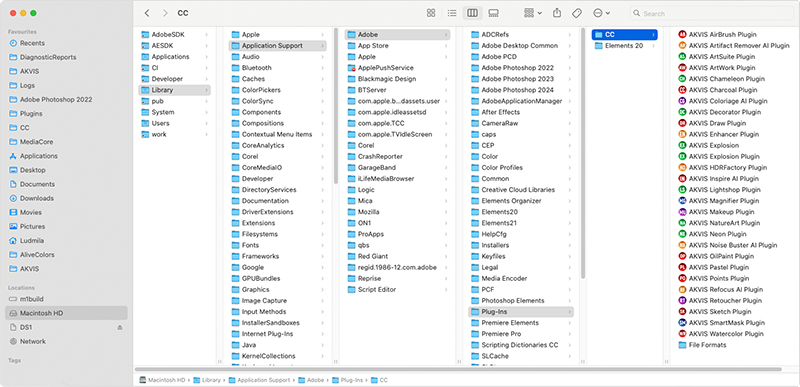
AKVIS Coloriage Plugin のインストールが完了すると、フォトエディタの [フィルタ]([効果])メニュー内に[AKVIS] > [Coloriage]という新しいメニューが表示されるようになります。
注意! AKVIS Magnifier Plugin プラグインを呼び出すには、Adobe Photoshopの場合は、[File -> Automate -> AKVIS Magnifier]を選択します。
- Finderが開き、 [AKVIS Coloriage App]または[AKVIS Coloriage PlugIn]フォルダが表示されます。
- リストから使用しているフォトエディタを選択し、 [次へ]をクリックします。 リストにフォトエディタがない場合は、[Custom Plugins Directory]をクリックで選択し、[変更]からC:\Program Files\Corel\...\Pluginsのような、フォトエディタのプラグインフォルダを選択します。