




AKVIS製品のアクティベーション方法
AKVIS Points の例
注意: この方法でアクティベーション処理を行うには、インターネット接続が必要です。
インターネット接続環境がない場合、別の方法でのアクティベーション(詳細は「オフライン アクティベーション」を参照してください)も提供しています。
このウィンドウはAKVIS Pointsを起動すると表示されます。プログラムの実行中に  をクリックして開くこともできます。
また、Adobe Photoshopでは、[ヘルプ] > [プラグインについて] > [Points]から(Macでは[Photoshop] > [Plug-Inについて] > [Points])から開けます。
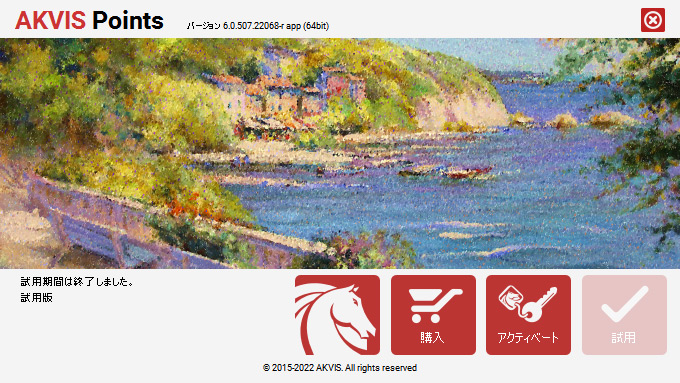
ソフトウェアを試しに使う場合は、[無料トライアル] をクリックします。新しいウィンドウが開き、試用可能なライセンスの一覧が表示されます。
ソフトウェアのすべての機能を試用するために、試用版をアクティベートする必要はありません。プログラムを試用期間の10日間、使用するだけです。
プログラムの機能はライセンスの種類によって異なりますので注意してください。試用期間中にすべての機能を試すことができますので、利用環境に最適な種類を選んで購入できます。バージョン情報ウィンドウでは、Home(プラグインまたはスタンドアロン)、Deluxe、またはBusinessのいずれかから試用するタイプを選択できます(各ライセンスを選択すると、その下にタイプの特長が簡単に説明されます)。選択するライセンスによってAKVIS Pointsで利用できる機能が異なります。
ライセンスの種類やPointsのバージョンに関する詳細は、比較表を参照してください。
購入ボタンをクリックすると、購入ページへ移動しますので、プログラムを選択し、アクティベーションすることができます。
購入手続きが完了すると、シリアル番号が電子メールで送信されます。
[バージョン情報]ウィンドウで[アクティベート]をクリックし、アクティベーション処理を開始します。
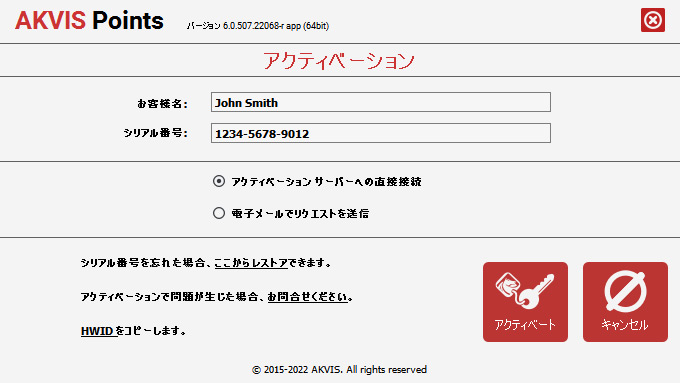
お客様名を入力します(プログラムはこの名前で登録されます)。
シリアル番号を入力します。
アクティベーション方法(アクティベーション サーバへの直接接続または電子メール)を指定します。
アクティベーションサーバーへの直接接続:
直接接続を利用して登録を行う方が安全かつ迅速に処理が行えますので、弊社ではその方法を推奨しています。
この方法でアクティベーション処理を行うには、インターネット接続が必要です。
[アクティベート]ボタンをクリックします。
これでアクティベーションは完了です。
- Windows Vista, Windows 7, Windows 8, Windows 10の場合:
Users\Public\Documents\AKVIS;
- Windows XPの場合:
Documents and Settings\All Users\Documents\AKVIS;
- Macの場合:
Users/Shared/AKVIS.
メールでのアクティベーションを選択した場合は、受信した電子メールに添付されているPoints.licファイルを、このヘルプ一番下の「注意」に書かれている場所に置いてください。
インターネット接続環境がない場合、以下の手順でアクティベーションを行ないます。
アクティベーション方法として、メールでのアクティベーションを選択します。お使いのメール プログラムにより、必要な情報が記載されたアクティベーション用メールを作成します。 作成したメールをUSBなどに保存し、インターネットに接続されたコンピュータにデータを移動させます。
メール内容を変更せずにそのまま送信します。
スクリーンショットを添付しないでください! テキストだけをコピーして、保存してください。
必要な情報は、ソフトウェアのシリアル番号、コンピュータのハードウェアID、お客様名です。
これらの情報を元に、ライセンスファイル(Points.lic) を作成し、返信いたします。
メールでのアクティベーションを選択した場合は、受信した電子メールに添付されているPoints.licファイルを以下のフォルダに置いてください。
これでアクティベーションは完了です。
既にライセンスをお持ちの場合は、価格の差額を支払いすることで、いつでもアップグレードすることが可能です。[アップグレード]ボタンをクリックするとアップグレード処理が開始します(プログラムのアクティベーションが済んでいる場合に[購入]ボタンの代わりに表示されます)。
アクティベーションで問題が生じた場合、お問合せください。