ワークスペース
AKVIS Frame Suite は、独立したスタンドアロン プログラムとしても、またご使用のフォトエディタのプラグインとして実行することができます。
次の手順で、プラグイン版の AKVIS Frame Suite を実行することができます。Adobe Photoshop では、メニュー [Filter] – [AKVIS] – [Frame Suite]を選択します。Paint Shop Pro では、[効果] – [Plugins] - [AKVIS] – [Frame Suite]を選択します。Corel Photo-Paint では、メニューコマンド [効果] – [AKVIS] – [Frame Suite]を選択します。
スタンドアロン バージョンの AKVIS Frame Suite は、以下の手順で実行できます。
- Windows コンピュータでは:
- メイン メニューから: [スタート]をクリックし、ポップアップ メニューから AKVIS – Frame Suite を選択します。.
- デクストップにあるプログラムのショートカットを使って: マウスカーソルを AKVIS Frame Suite プログラム アイコンに合わせてダブルクリックします。
-
Macintosh コンピュータでは:
- ファインダを使って: ファインダ ウィンドウにサイドバーからアプリケーションを選択し、 AKVIS Frame Suite を選択してダブルクリックします。
AKVIS Frame Suite のワークスペースは次のようになります。
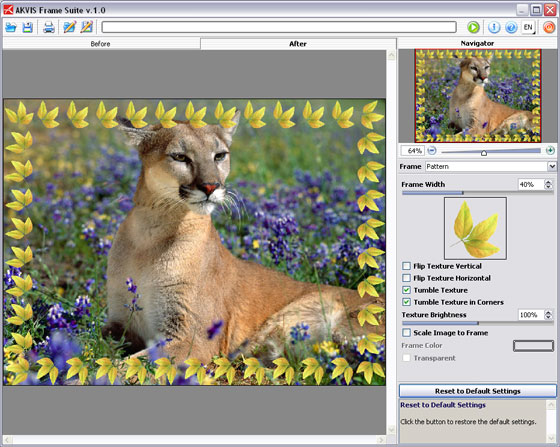
AKVIS Frame Suite のほとんどの領域は、処理前と処理後の2つのタブのあるイメージ ウィンドウ で閉められます。処理前タブには、元のイメージが表示されています。処理後には、フレーム付きのイメージが表示されます。 Tab-キーを使って、切り替えることができます。元のイメージをフレーム付きのイメージと比較するには、処理後タブのイメージの任意の位置を左クリックします。
ウィンドウ上部には、ステータス行付きのコントロール パネルがあり、処理ステータスの表示と以下のボタンがあります。
- ボタン
 (スタンドアロン版のみ)を使って、 処理するイメージ ファイルを開きます。
- ボタン
 (スタンドアロン版のみ)を使って、フレームの付いたイメージをディスクに保存します。
- ボタン
 (スタンドアロン版のみ)を使って、イメージを印刷します。
- ボタン
 を使って、プリセット (選択したフレームのユーザ設定)を保存します。 設定は、別のファイルとして、 .frame拡張子付きで保存されます。
- ボタン
 を使って、ユーザ プリセットをロードしたり、保存することができます。
 - ボタン
 を使って、選択したフレームをイメージに適用します。
- ボタン
 (プラグインでのみ有効) を使って、結果を適用し、 AKVIS
Frame Suite を終了します。
(プラグインでのみ有効) を使って、結果を適用し、 AKVIS
Frame Suite を終了します。
- ボタン
 を使って、プログラムの情報を表示します。
- ボタン
 を使って、プログラムのヘルプを表示します。
- ボタン
 を使って、インタフェース言語を選択することができます。インタフェースを他の言語に切り替えるには、ボタン を左クリックして、リスト メニューから目的の言語を選択します。
- ボタン
 を使って、結果を適用することなく、プラグインを終了します。
ナビゲータ ウィンドウを使って、イメージを移動したり、大きさを変えられます。赤いフレームは、イメージ ウィンドウに表示されている部分のイメージを表します。
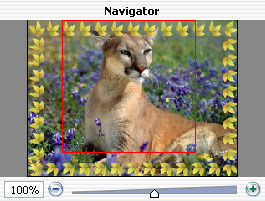
赤いフレームをイメージ ウィンドウに表示したいイメージの部分にドラッグします。赤いフレームを移動するには、カーソルをフレームの内側に置き、左マウスボタンをクリックしてたまま、フレームをドラッグします。
他の方法として、キーボードのスペースバーを押したままイメージ ウィンドウスクロールして、左マウス ボタンでイメージをドラッグします。
イメージ ウィドウ内のイメージのスケールをボタン  と
と
 を使って、またはウィンドウ下部のスライドバーを使って変更することができます。ボタン をクリック、またはスライドバーを右に移動することで、スケールを大きくすることができます。ボタン をクリック、またはスライドバーを左に移動することで、スケールを小さくすることができます。
イメージのスケールは、スケール フィールドに新しい値を入力し、Enterキー(MacintoshではReturn)を、押すことで変更することもできます。
その他の方法として、キーの組み合わせを使って、スケールを変更することができます: + とShift++ (MacintoshではShift++ )でスケールを拡大、- とCtrl+-(Macintosh(Command+-) で縮小します。
イメージ ウィンドウ内のイメージをスクロールするには、 スペースバーを押したまま、左マスス ボタンを使って、イメージをドラッグします。
ナビゲータの下には、設定パネルがあり、選択したフレームのパラメータを調整することができます。
デフォルトに戻す ボタンを使って、パラメータをデフォルト値に戻すことができます。
設定パネルの下には、ヒント フィールドがあります。 AKVIS Frame Suite (の説明や、選択したフレームのパラメータの説明が表示されます。
Frame Suite v. 2.6 - 10日間の評価期間
