操作方法
AKVIS Frame Suite は、独立したスタンドアロン プログラム としても、またご使用のフォトエディタのプラグインとして実行することができます。 以下の手順に従って、プラグイン バージョンの AKVIS Frame Suite を使って、イメージにフレームを追加してください。
- Step 1. フォトエディタで画像を読み込みます。
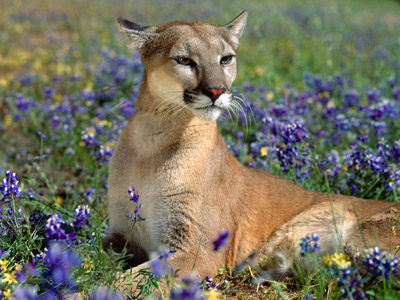
- Step 2. プラグイン AKVIS Frame Suite を呼び出します。 Adobe Photoshop では、メニュー アイテム[フィルタ]– [AKVIS] – [Frame Suite]。 Paint Shop Pro では、[効果]– [Plugins] - [AKVIS] – [Frame Suite]。 Corel Photo-Paint では、メニュー コマンド[Effects] – [AKVIS] – [Frame Suite]を実行します。
- Step 3. 設定パネルのフレーム メニューにある利用可能なフレームから1つ選択します。選択したフレームのすべてのパラメータは、デフォルト値で設定されています。
- Step 4. ボタン
 . をクリックします。デフォルト設定のフレームがイメージに適用され、[処理後]タブに表示されます。タブキーを使って、[処理前]タブを切り替えることができます。
イメージの任意の場所で左クリックすると、一時的に[処理前]タブに切り替わり、元のイメージとフレーム付きのイメージを比較することができます。
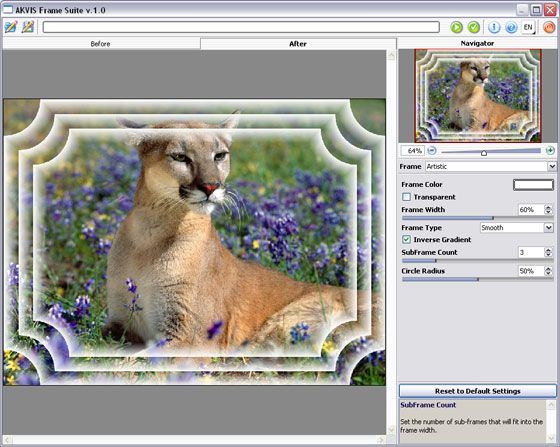
- Step 5. 選択したフレームの設定を調整し、 ボタンをクリックします。
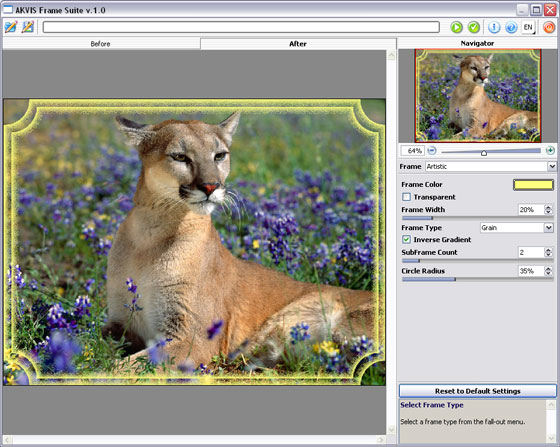
- Step 6. このフレームの新しい設定をプリセットとして、後で利用できるように保存することができます。プリセットとして保存するには、ボタン
 をクリックします。
以前に保存したプリセットを読み込むには、ボタン
 をクリックします。
- Step 7. ボタン
 をクリックすると変更が適用され、プラグイン ウィンドウが終了します。
スタンドアロン バージョンの AKVIS Frame Suite を使って、イメージにフレームを追加するには、以下の手順に従ってください。
- Step 1. プログラム AKVIS Frame Suiteを起動します。以下の方法が可能です。
- Windows コンピュータでは:
- メイン メニューから、[スタート]ボタンをクリックし、ポップアップ メニューから[AKVIS – Frame Suite]を選択します。
- デスクトップ上のプログラムショートカットを使用します。AKVIS Frame Suite アイコンにカーソルを合わせて、ダブルクリックします。
-
Macintosh コンピュータでは:
- ファインダをつかって: ファインダ ウィンドウのサイドバーにあるアプリケーションを開き、アプリケーション AKVIS Frame Suite をダブルクリックします。
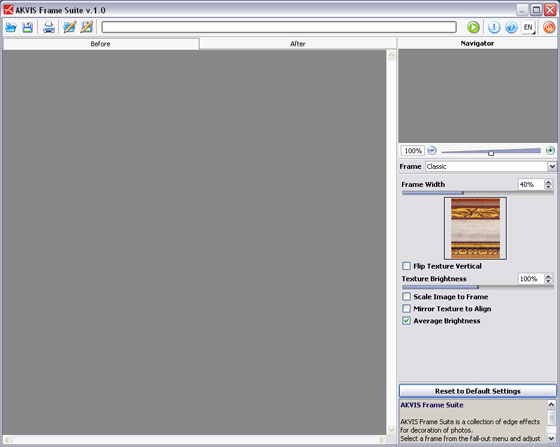
- Windows コンピュータでは:
- Step 2. 編集するイメージを開きます。これには、ボタン
 をクリックし、目的のファイルをダイアログボックスから選択します。プログラムでは、bmp, jpg および png フォーマットをサポートします。
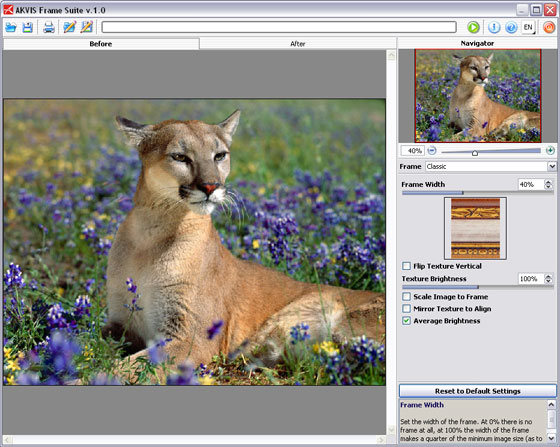
- Step 3. 設定パネルのフレーム メニューにある利用可能なフレームから1つ選択します。選択したフレームのすべてのパラメータは、デフォルト値で設定されています。
- Step 4. ボタン . をクリックします。デフォルト設定のフレームがイメージに適用され、[処理後]タブに表示されます。タブキーを使って、タブを切り替えることができます。
イメージの任意の場所で左クリックすると、一時的に[処理前]タブに切り替わり、元のイメージとフレーム付きのイメージを比較することができます。
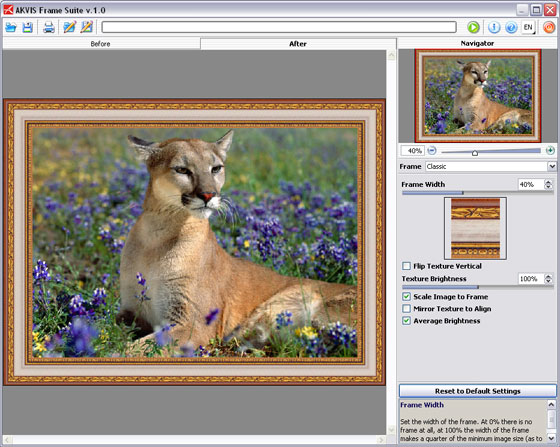
- Step 5. 選択したフレームの設定を調整し、 ボタンをクリックします。
- Step 6. フレームの付いたイメージを保存します。これには、ボタン
 をクリックし、[名前を付けて保存]ダイアログ ボックスでファイル名、フォーマット (ipeg, bmp または png) を指定し、保存先のフォルダを選択してファイルを保存します。
- Step 7. このフレームの新しい設定を後で使用するために、プリセットとして保存することができます。プリセットとして保存するには、ボタン をクリックします。
- Step 8.以前に保存したプリセットを読み込むには、ボタン をクリックします。
- Step 9. イメージを印刷することも可能です。これには、ボタン
 をクリックし、印刷ダイアログで印刷設定を調整し、印刷ボタンをクリックします。
印刷 ダイアログ ボックスの左側は、現在のページのプレビューです。左側のダイアログ ボックスで印刷を調整することができます。
をクリックし、印刷ダイアログで印刷設定を調整し、印刷ボタンをクリックします。
印刷 ダイアログ ボックスの左側は、現在のページのプレビューです。左側のダイアログ ボックスで印刷を調整することができます。
- チェックボックス[アルバム]および[人物] は、印刷時のページの方向を設定します。チェックボックス[アルバム]は、水平ページ方向(横が縦より長い)で、チェックボックス [人物]は縦になります。
- パラメータスケール, 幅 および高さ 、さらにチェックボックス[ページに合わせる] は、イメージの印刷サイズの設定です。これらは実際のイメージを変更するものではありません。印刷にのみ影響します。イメージ スケールを % ( 100%より小さい値では縮小、100%より大きい値では、拡大)で値を指定することで、または、幅や高さに新しい値を設定することで印刷される大きさを変更することができます。イメージを印刷するページに合わせるには、[ページに合わせる]をチェックします。
- プレビュー領域にあるイメージは、マーカーの付いたフレームで、サイズを手動で変更することができます。マウス カーソルをコーナー、または一方のサイドに合わせ(カーソルが2つのサイド付き形状に変化)、マーカー、またはサイドをドラッグします。ページ上でイメージの位置を変更するには、カーソルをイメージの中央に合わせ、左マウスボタンをクリックしカーソルを移動します。その他、9つの正方形の1つをクリックして、イメージの中心を定義することもできます。
コンピュータがLAN上の各種プリンタに接続、または複数の出力デバイスが接続されている場合、利用可能なプリンタから1つを選択する必要があります。印刷ダイアログボックスからから[印刷設定]を選択し、プリンタの選択と、印刷設定を調整します。
- Step 10.
 ボタンをクリックして、プログラム AKVIS Frame Suite を終了します。
Frame Suite v. 2.6 - 10日間の評価期間
