テクスチャ
テクスチャエフェクトは、表面を紙、レンガの壁、金属やセラミックのコーティングの模倣します。
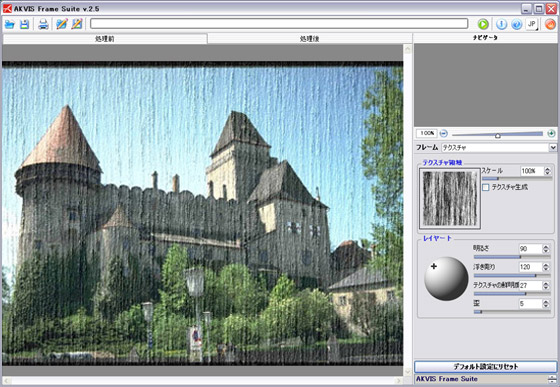
処理は2つのステージに分かれます。
-
テクスチャ プロファイルの調整
-
テクスチャ アプリケーション パラメータの調整
-
以下のテクスチャ プロパティを調整することができます。
テクスチャ. テクスチャ ライブラリから テクスチャを選択することができます。テクスチャ ライブラリを開くには、 テキスチャの四角いボックスをマウスの左ボタンでダブルクリックします。
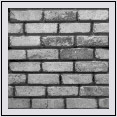
プログラムに含まれるテクスチャ ライブラリは、いくつかのフォルダを含んでいます。 テクスチャは、どのフォルダからも選択することができます。しかし、適切なものは、 表面フォルダにあります。 テクスチャをダブルクリックして選択してください。
ご自身で所有するテクスチャを適用することが可能です。 このためには、パターンをコンピュータに作成して保存してください。 クラシック フレームのパターンは、正方形 または 長方形が可能で、 jpg または bmp ファイルとして保存されていなくてはなりません。
ご自身の所有するテクスチャをAKVIS Frame Suiteに読み込むには、 テクスチャ ライブラリを開き、ボタン
 をクリックして、ユーザ テクスチャの選択ダイアログ ボックスからテクスチャを選択します。
テクスチャを選択しないでテクスチャ ライブラリに戻るには、 ボタン
 をクリックします。
スケール パラメータは、繰り返し可能なパターンのサイズを設定します。 デフォルトでは、スケールは100%に設定されています。パラメータの値を大きくすると、パターンが大きくなります。
チェックボックス テクスチャを揃える は、 最初のテクスチャが不均等なパターンの場合に役立ちます。 そのテクスチャをそのまま適用すると、テクスチャの結合部が見えます。 回避するには、チェックボックス テクスチャを揃えるを選択します。
デフォルトでは、チェックボックスは無効です。これを有効にすると、 処理時間が長くなります。 そのため、イメージがテクスチャよりも長い場合や、結合部が見えている場合にのみ利用することお勧めします。
-
以下のテクスチャ アプリケーション パラメータを調整することができます。
光源. ボール上のマ-クを利用して、光源を設定します。 光源の位置は、テクスチャの折り返しを大きくします。光源の位置を変更するには、 ボール上の目的の位置で左クリックします。
明るさ このパラメータを使って、テクスチャの明るさを変更するこができます。 パラメータの値は、0から150です。元のテクスチャの明るさは、90です。 パラメータの値を大きくすると、テクスチャは明るくなります。その結果、出力イメージが明るくなります。
浮き彫り このパラメータを使って、テクスチャを浮き彫りにできます。 パラメータの値は、0から150です。値0では、テクスチャはフラットになります。 このパラメータの値を大きくすると、テクスチャは、より際立ってきます。
テクスチャ鮮明度 このパラメータは、テクスチャがイメージを介してどのように 表示されるかを定義します。 パラメータの値は、0から40です。値を大きくすると、テクスチャが目立ち、元のイメージが見えなくなります。 このパラメータを大きくすると、明るさのパラメータとテクスチャのコントラストが膨らみます。
歪 このパラメータは、結果イメージの鮮明さを定義します。 パラメータの値は、0から50です。このパラメータの値を大きくすると、歪が大きくなり、イメージがぼやけてきます。

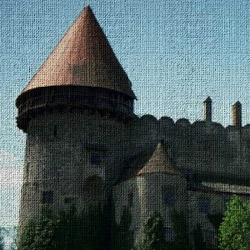
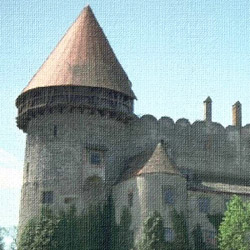
明るさ = 10 明るさ = 90 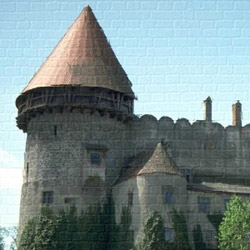
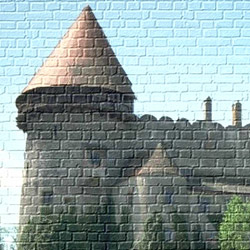
浮き彫り = 30 浮き彫り = 150 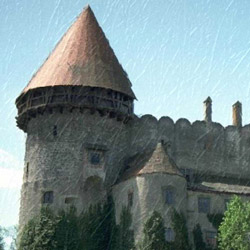
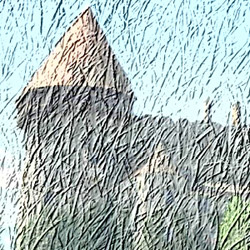
テクスチャ鮮明度 = 10 テクスチャ鮮明度 = 35 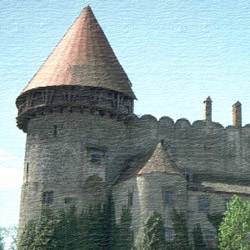
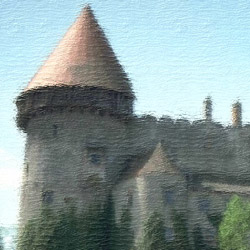
歪 = 5 歪 = 50
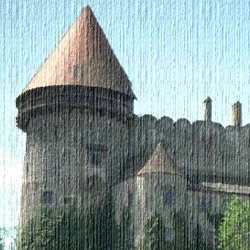
|

|
| スケール = 20% | スケール = 200% |
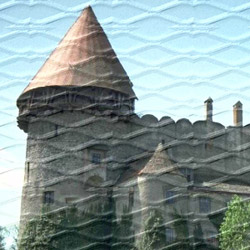
|
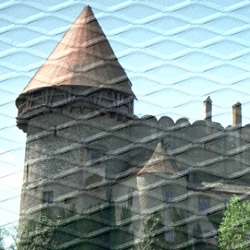
|
| チェックボックス テクスチャを揃える 無効 | チェックボックス テクスチャを揃える 有効 |
ヒント: |
処理時間の多くは最初のステージ(テクスチャの生成)で消費されます。 そのため、まずテクスチャのプロパティを調整することをお勧めします。 その後、テクスチャ アプリケーション パラメータの各種設定の変更を試みてください。 |
Frame Suite v. 2.6 - 10日間の評価期間
