パターン フレーム (Pattern)
パターン フレーム は、 イメージの周りに標準のパターンを生成します。パターンは、テクスチャ ライブラリから入手、またはご自身の背景が透過になったオブジェクトを利用することができます。
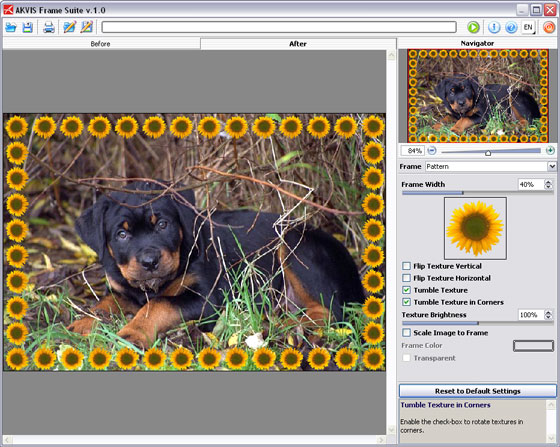
設定パネルでは、このフレームに以下のパラメータを設定できます。
フレーム幅. このパラメータは、定義された数のサブフレームを含むフレームの幅を設定します。パラメータの値は、0 から 100%を指定します。0% では、フレームはありません。100% 幅のフレームでは、最小イメージ サイズ(縦または横)の1/4になります。例えば、600 x 800ピクセルのイメージで100%のフレームでは、次のように計算されます。 最小サイズ(600ピクセル)の1/4は、150 ピクセルになります。

|

|
| フレーム幅 = 30% | フレーム幅 = 80% |
パターン.フレーム ライブラリからパターンを選択します。パターン ライブラリ を選択するには、サンプル ボックス上で左マウスボタンをダブルクリックします。
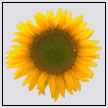
プログラムには、豊富なパターン コレクションが準備されています。クラシック フレームは、 パターン ライブラリ の パターン フォルダにあります。ダブルクリックして選択します。
自分で作成したパターンを適用することができます。レタッチ ソフトウェアで予めパターンを作成してコンピュータに保存します。パターンは、正方形で、1つまたはそれ以上のオブジェクトを透過な背景に置いた png フォーマットのイメージでなくてはなりません。
ご自身で作成したテクスチャをAKVIS Frame Suiteに読み込むには、テクスチャ ライブラリを開きます。ボタン  をクリックし、ユーザ テクスチャの選択 ダイアログからテクスチャを選択します。
テクスチャを選択することなく、テクスチャ ライブラリに戻るにはボタン  をクリックします。
テクスチャを垂直に反転 チェックボックス. このチェックボックスを有効にすると、テクスチャは、水平線方向に逆さになります。
![[テクスチャを垂直に反転] 無効](/img/examples/frame-suite/frames/pattern-no-flip.jpg "[テクスチャを垂直に反転] 無効")
|
![[テクスチャを垂直に反転] 有効](/img/examples/frame-suite/frames/pattern-flip-vertical.jpg "[テクスチャを垂直に反転] 有効")
|
| [テクスチャを垂直に反転] 無効 | [テクスチャを垂直に反転] 有効 |
テクスチャを水平に反転チェックボックス. このチェックボックスを有効にすると、テクスチャは、垂直方向に左右が反転します。
|
|
![[テクスチャを水平に反転] 有効](/img/examples/frame-suite/frames/pattern-flip-horizontal.jpg "[テクスチャを水平に反転] 有効")
|
| [テクスチャを水平に反転] 無効 | [テクスチャを水平に反転] 有効 |
フレームの コーナーおよびサイドの テクスチャ レイアウト にはさまざまな種類があります。
- 回転なし (チェックボックス テクスチャ回転は無効)

- コーナーとサイドでテクスチャを回転 ([テクスチャ回転]チェックボックスおよび[テクスチャをコーナーで回転]チェックボックスが有効)

- コーナでテクスチャを回転 ([テクスチャ回転]チェックボックスが有効、[テクスチャをコーナーで回転]チェックボックスが無効)

テクスチャの明るさ. このパラメータは、元のテクスチャの明るさを変更します。パラメータの値は、0から200%です。 テクスチャの元の明るさは、100%です。フレームを暗くするには、パラメータの値を100%より小さくします。フレームを明るくするには、100%より大きな値を設定します。

|

|
| テクスチャの明るさ = 80% | Яテクスチャの明るさ = 140% |
イメージをフレームに合わせる. チェックボックスフレームにイメージを合わせるをチェックすると、イメージは、フレームに拡大されます。チェックボックスを無効にすると、フレームはイメージに重なります。フレームに合わされた時にイメージの比率を維持するために、イメージの短い側(縦または横)は、切り捨てられます
フレームカラー. このパラメータは、パターン下の色を設定します (このパターンは、フレームにイメージを合わせるチェックボックスが有効の場合のみ利用できます)。色を選択するには、標準色選択ダイアログからカラーパレットをダブルクリックして色を選択します。
![[イメージをフレームに合わせる]無効](/img/examples/frame-suite/frames/pattern-no-scale.jpg "[イメージをフレームに合わせる]無効")
|
![[イメージをフレームに合わせる]が有効 背景色に黄色を選択](/img/examples/frame-suite/frames/pattern-scale.jpg "[イメージをフレームに合わせる]が有効 背景色に黄色を選択")
|
| [イメージをフレームに合わせる] 無効 |
[イメージをフレームに合わせる] が有効 背景色に黄色を選択 |
透過. [透過]チェックボックスを有効にすると、ストロークの下のイメージが透過になります。複数の層からなるイメージで有効です。ストローク下のイメージは、見えたままになります。
![[透過]チェックボックスが有効](/img/examples/frame-suite/frames/pattern-transparent.jpg "[透過]チェックボックスが有効")
|
| [透過]チェックボックスが有効 |
Frame Suite v. 2.6 - 10日間の評価期間
