ページカール (Page Curl)
ページカール 効果では、イメージにページカールを作成することができます。カールの色、形状やひねりのレベルは、設定パネルで調整することができます。
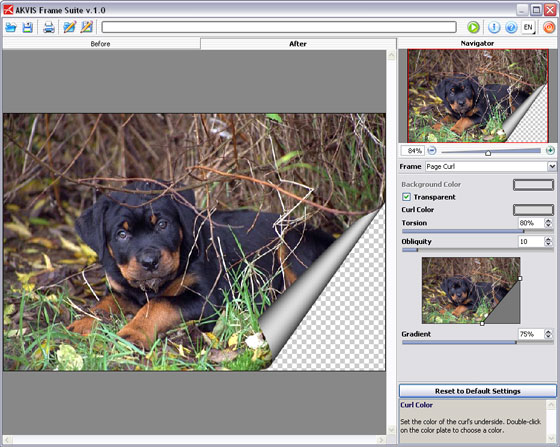
設定パネルでは、この効果の以下のパラメータを設定することができます。
背景色 (Background Color). 背景色のパレット色 は、カールの下の領域の色を設定することができます。カラーパレットBackground Colorをダブルクリックして標準色選択ダイアログ ボックスから色を選択します。
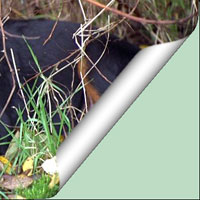
|
| 緑色を設定 |
透過 (Transparent). 透過チェックボックスを有効にすると、カールの下のイメージが透過になります。複数の層からなるイメージで有効です。ページカール下のイメージは、見えたままになります。
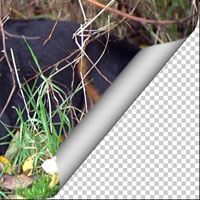
|
| 透過チェックボックスが有効 |
カール色 (Curl Color). 色パレット(カール色)は、カールの裏側の色を設定します。色パレット カール色をダブルクリックして、標準色選択ダイアログ ボックスから色を選択してください。
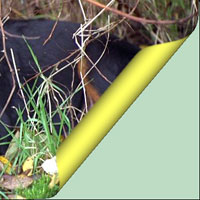
|
| ページ カールの裏地に黄色を設定 |
ひねり (Torsion). このパラメータは、カールのひねりレベルを設定します。パラメータの値は、0から100%です。大きな値ではよりカールのひねりが強くなります。
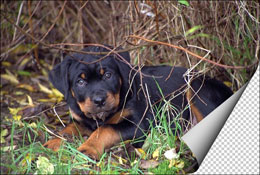
|
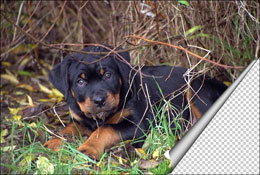
|
| ひねり = 60% | ひねり = 90% |
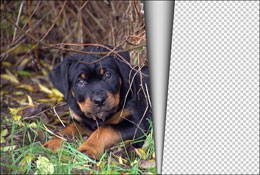
傾斜 (Obliquity). このパラメータは、カールの形状を設定します。パラメータの値は、1から100%です。値 1から 49では、イメージのコーナーのは、コーン形状にカール (頂点は片端)します。50ではコーナーは、円柱形にカールします。値 51 から 100 では、再びコーン形状になります。しかし、頂点は逆です。
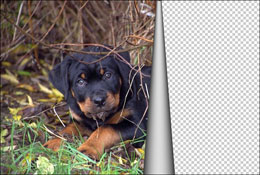
|
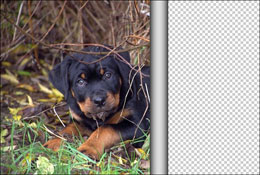
|
| 傾斜 = 10 | 傾斜 = 50 |
|
| 傾斜 = 90 |
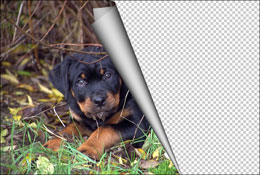
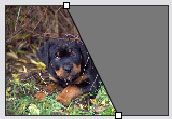
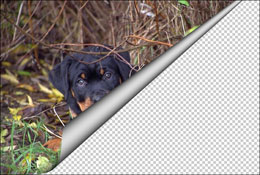
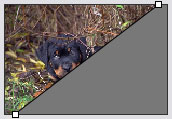
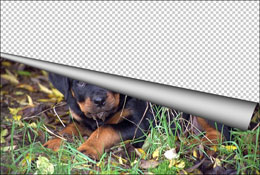
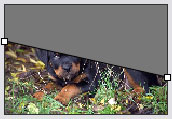
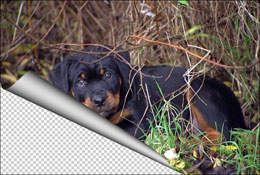
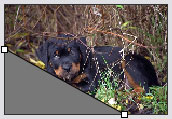
カール位置 は、カーブするコーナー、カールラインの位置およびカールの方向を定義します。マーカを使って、ラインの位置を設定します。マーカを移動するには、カーソルをそれに移動し、左マウスボタンをクリックし、マーカを新しい位置にドラッグします。カールをイメージの半分以上に移動することが可能です。
|
|
|
|
|
|
|
|
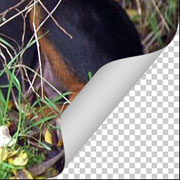
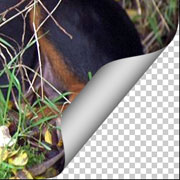
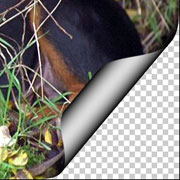
グラデーション (Gradient).このパラメータでは、中間のトーンを調整することでカールにボリュームを追加します。
|
|
|
| グラデーション = 20% | グラデーション = 50% | グラデーション = 100% |
Frame Suite v. 2.6 - 10日間の評価期間
