クラシック フレーム (Classic)
クラシックフレームは、クラシック スタイルのフレーム集です。これは、両端が45度でカットされ、結合された4つの直線から構成されます。幅、テクスチャ、および明るさは、設定パネルで調整することができます。
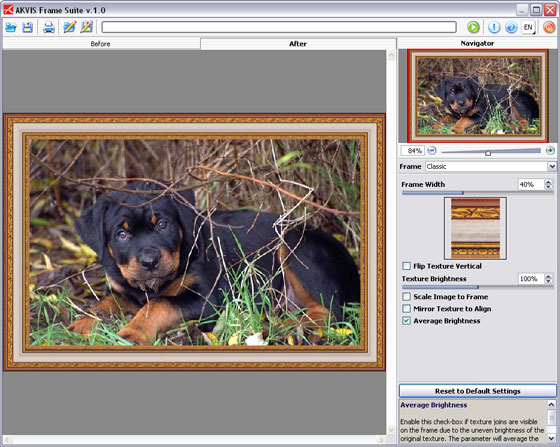
設定パネルでは、このフレームに以下のパラメータを設定できます
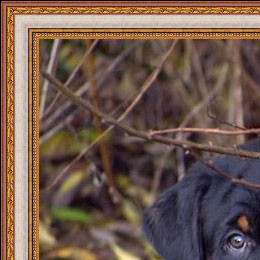
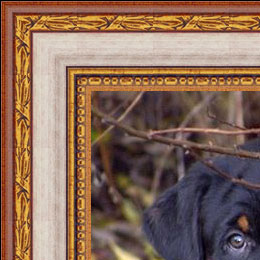
フレーム幅. このパラメータは、定義された数のサブフレームを含むフレームの幅を設定します。パラメータの値は、0 から 100%を指定します。0% では、フレームはありません。100% 幅のフレームでは、最小イメージ サイズ(縦または横)の1/4になります。例えば、600 x 800ピクセルのイメージで100%のフレームでは、次のように計算されます。 最小サイズ(600ピクセル)の1/4は、150 ピクセルとなります。
|
|
| フレーム幅 = 30% | フレーム幅 = 70% |
テクスチャ. テクスチャ ライブラリからテクスチャを選択します。テクスチャ ライブラリ を選択するには、サンプル ボックス上で左マウスボタンをダブルクリックします。
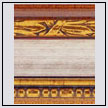
プログラムには、豊富なテクスチャ コレクションが用意されています。クラシック フレームは、テクスチャ ライブラリのクラシック フォルダにあります。ダブルクリックして選択します。
自分で作成したテクスチャを適用することもできます。これには、レタッチ ソフトウェアなどで予めパターンを作成してコンピュータに保存します。クラシック フレームのパターンは、正方形、または長方形で、jpgまたはbmpファイルとして保存します。
ご自身で作成したテクスチャを AKVIS Frame Suiteに読み込むには、テクスチャ ライブラリを開きます。ボタン  をクリックし、ユーザ テクスチャの選択 ダイアログからテクスチャを選択します。
テクスチャを選択することなく、テクスチャ ライブラリに戻るにはボタン  をクリックします。
テクスチャを垂直に反転 チェクボックス. チェクボックスを有効にすると、テクスチャは、水平ラインに横になります。結果、フレームの外側と内側枠が入れ替わります。
![[テクスチャを垂直に反転]チェックボックス
無効](/img/examples/frame-suite/frames/classic-no-flip.jpg "[テクスチャを垂直に反転]チェックボックス
無効")
|
![[テクスチャを垂直に反転]チェックボックス
有効](/img/examples/frame-suite/frames/classic-flip.jpg "[テクスチャを垂直に反転]チェックボックス
有効")
|
| [テクスチャを垂直に反転]チェックボックス 無効 | [テクスチャを垂直に反転]チェックボックス 有効 |
[テクスチャを垂直に反転]チェックボックス 有効. このパラメータは、元のテクスチャの明るさを変更します。パラメータの値は、0から200%です。 テクスチャの元の明るさは、100%です。フレームを暗くするには、パラメータの値を100%より小さくします。フレームを明るくするには、100%より大きな値を設定します。
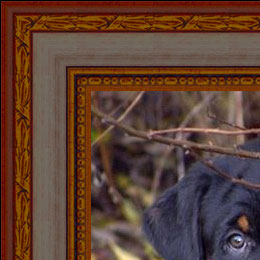
|
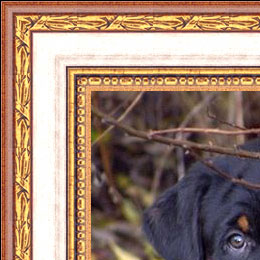
|
| テクスチャの明るさ = 50% | テクスチャの明るさ = 130% |
イメージをフレームに合わせる. チェックボックス[フレームにイメージを合わせる]をチェックすると、イメージは、フレームに拡大されます。チェックボックスを無効にすると、フレームはイメージに重なります。フレームに合わされた時にイメージの比率を維持するために、イメージの短い側(縦または横)は、切り捨てられます。
![[イメージをフレームに合わせる]チェックボックス
無効](/img/examples/frame-suite/frames/classic-no-scale.jpg "[イメージをフレームに合わせる]チェックボックス
無効")
|
![[イメージをフレームに合わせる]チェックボックス
有効](/img/examples/frame-suite/frames/classic-scale.jpg "[イメージをフレームに合わせる]チェックボックス
有効")
|
| [イメージをフレームに合わせる]チェックボックス 無効 |
[イメージをフレームに合わせる]チェックボックス 有効 |
元のテクスチャが完全でない場合、結合部が見えて、フレームが不ぞろいになります。結合部をスムーズにするには、チェックボックス[テクスチャをミラーで揃える]と[明るさを平均化]を使用します。これらのチェックボックスは、個別に、または同時に利用することができます。
明るさの不揃いのテクスチャの場合、テクスチャの左部分は、右より明るくなっています。
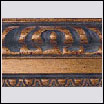
両方のチェックボックス([テクスチャをミラー化して揃える]と[明るさを平均化])を無効にしてこのテクスチャを使ってフレームを生成すると、下のような結果が得られます。
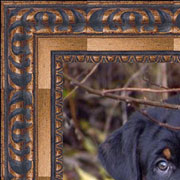
- テクスチャをミラー化して揃える チェックボックスは、テクスチャの結合部を明るくします。テクスチャ端の明るい部分を明るい部分を結合し、暗い部分を、暗い部分で結合します。スムーズな移行が得られるようにテクスチャはミラー化されます。
- 明るさを平均化 では、テクスチャを平均的な明るさでスムーズに結合します。
![[テクスチャをミラー化して揃える]チェックボックス 無効](/img/examples/frame-suite/frames/classic-mirror.jpg "[テクスチャをミラー化して揃える]チェックボックス 無効")
|
![[テクスチャをミラー化して揃える][明るさを平均化]有効](/img/examples/frame-suite/frames/classic-mirror-brightness.jpg "[テクスチャをミラー化して揃える]
[明るさを平均化]
有効")
|
| [テクスチャをミラー化して揃える] チェックボックス 無効 |
[テクスチャをミラー化して揃える] [明るさを平均化] 有効 |
テクスチャをミラー化で揃えると明るさを平均化 パラメータがどのように機能するかもう一つの例を見てみましょう。以下のテクスチャを使用します。
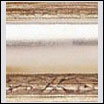
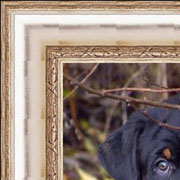
|
![[テクスチャをミラー化して揃える]有効](/img/examples/frame-suite/frames/classic-mirror-2.jpg "[テクスチャをミラー化して揃える]有効")
|
![[明るさを平均化]
有効](/img/examples/frame-suite/frames/classic-aver-brightness.jpg "[明るさを平均化]有効")
|
| チェックボックスが無効 | [テクスチャをミラー化して揃える] 有効 |
[明るさを平均化] 有効 |
このケースでは、[明るさを平均化]チェックボックスを有効にすることでよい結果が得られます。
_______
テククチャ ライブラリに含まれる Yuri Studenikin 氏による、木目フレームの写真の提供に感謝します。 Yuri Studenikin 氏の個人のWebサイト: www.studart.ru.
Frame Suite v. 2.6 - 10日間の評価期間
