芸術的切り取り
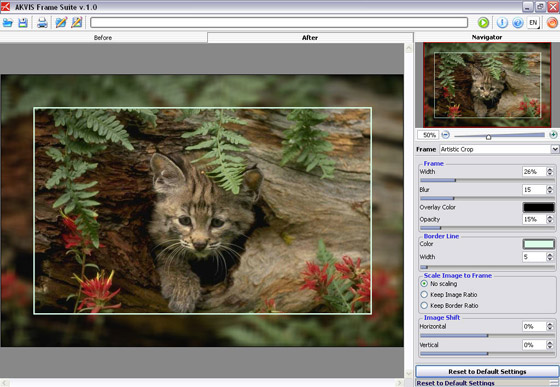
芸術的切り取りの作業では2つの処理を行います。
-
フレームの作成
-
イメージをフレームに合わせる
-
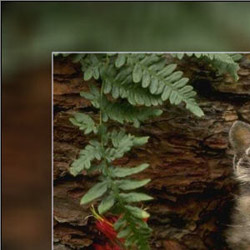
フレーム フレームは、元のイメージの一部から作成されます。フレームのパラメータを調整します。
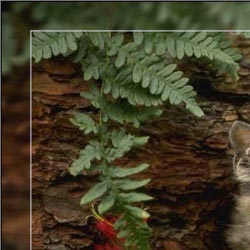
幅パラメータは、フレームの幅を設定します。パラメータの値は、0 から100%の値になります。値 0% では、フレームは作成されません。値100% では、フレームはイメージのほとんどを占有します。
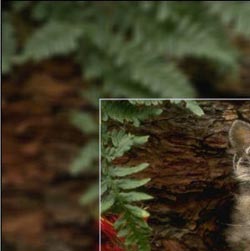
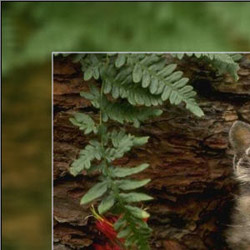
ぼかしイメージのぼかしの強さを設定します。パラメータの値は、0 から 60の値です。大きな値では、よりぼかしの強いフレームになります。値 0 では、フレームのぼかしはありません。
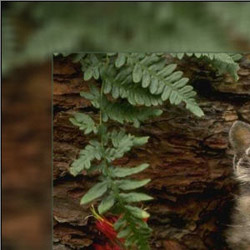
オーバレイ色 フレームにオーバレイする色を選択します。カラーパレットをクリックして標準色選択ダイアログから色を選択します。
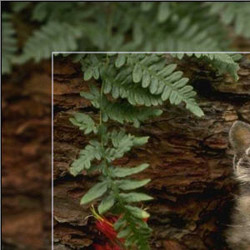
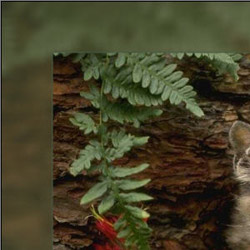
非透過度. このパラメータは、オーバレイ色の非透過度を設定します。このパラメータの値は、0から100%の値です。非透過度 =100% では、フレームはオーバレイ色で最大限にフィルタリングされます。値 0% では、すべての色は元のイメージと同じ色になります。
幅 このパラメータは、境界線の幅をピクセルで設定します。パラメータの値は、0から100の値になります。値 0 では、境界線はありません。
色 カラーパレットをクリックして、境界線の色を標準色選択ダイアログから選択します。
-
フレーム内のイメージを調整 イメージをフレームに合わせて引き伸ばし、移動することができます。
パラメータ イメージをフレームに合わせる では、イメージをフレームに合わせる方法を設定します。
引き伸ばしなし イメージは、フレームに合わせて引き伸ばしされません。この方法では、イメージの特定の部分を強調することができます。
イメージ比率を維持 イメージの元の縦横比率を維持したまま引き伸ばします。
枠比率を維持 イメージは水平側でまとめられた幅が垂直側でまとめられた幅と同じ比率で引き伸ばされます。この場合、イメージの小さい側(高さまたは幅) が切り取れられます
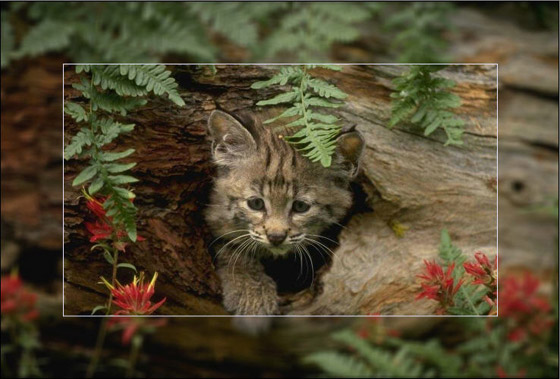
引き伸ばしなし チェックボックが有効 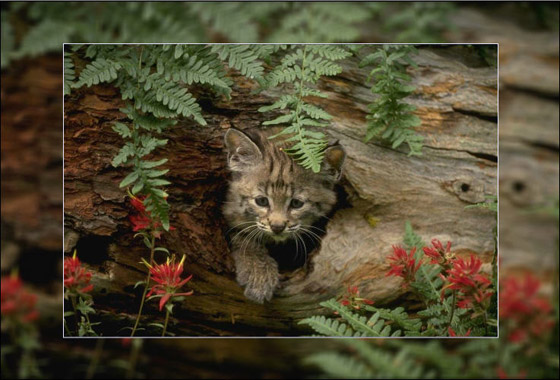
イメージ比率を維持 チェックボックスが有効 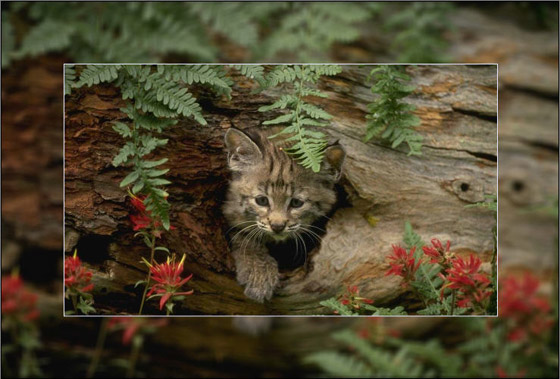
枠比率を維持 チェックボックスが有効 イメージ移動 このパラメータでは、フレーム内のイメージの位置を設定します。イメージは、水平または垂直方向に移動することができます。
水平 値が0より小さい場合、イメージは、左へ、0より大きな値では、右に移動します。
垂直 値が0より小さい場合、イメージは、下へ、0より大きな値では、上に移動します。
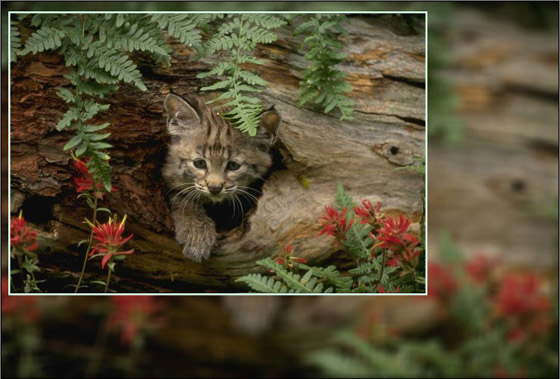
イメージの移動 パラメータの値は、-100% から 100%です。デフォルトのパラメータの値は、0となり、イメージはフレームの中央に置かれます。
その他の方法として、マウスカーソルを利用してフレーム内のイメージの位置を移動することができます。
キーボードのCtrl を押すと、フレームがドット表示になります。ドット フレーム内にカーソルを置き、マウスの左ボタンをクリックしたまたマウスを移動してフレームをドラッグします。イメージの移動パラメータは、イメージの位置に合わせて自動的に再計算されます。
Frame Suite v. 2.6 - 10日間の評価期間

|
|
| 幅 = 15% | 幅 = 50% |
|
|
| ぼかし = 5 | ぼかし = 30 |
|
| 緑色を選択 |
|
|
| 非透過度 = 10% | 非透過度 = 90% |
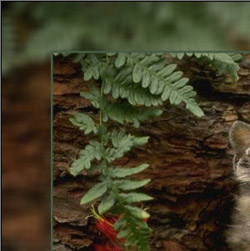
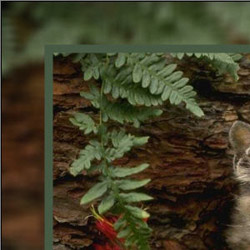
境界線 これは、イメージとフレームを分離するための境界線です。境界線のためのパラメータを調整します。
|
|
| 幅 = 5 | 幅 = 20 |